Une mise à jour WordPress peut casser un site en quelques secondes.
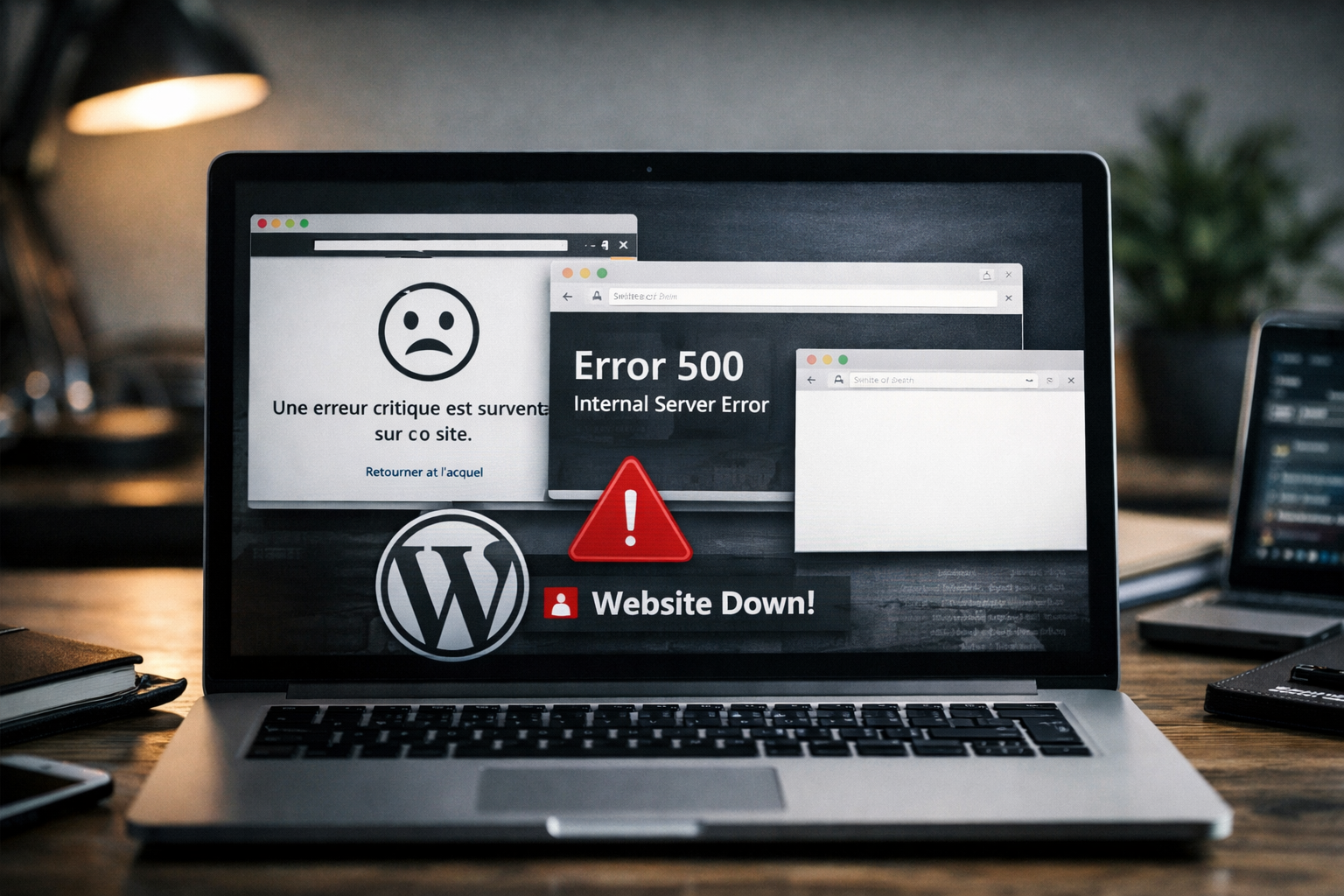
Page blanche, erreur critique, site inaccessible… Dans la majorité des cas, ce n’est pourtant pas WordPress lui-même qui pose problème.
Ce genre de situation n’a rien d’une “gaffe” de débutant. Cela arrive souvent, et il y a presque toujours ce doute au moment de cliquer sur “mettre à jour” : est-ce que tout va bien se passer ?
Le plus souvent, la casse vient d’un élément autour du site :
- un plugin incompatible ;
- un thème mal conçu ;
- une version PHP inadaptée.
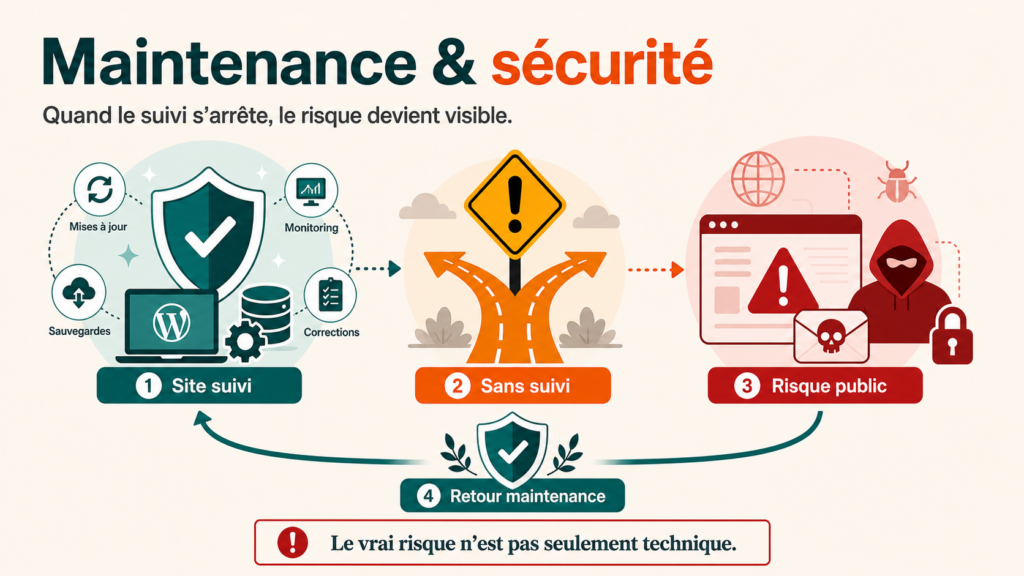
Faire les mises à jour reste pourtant une base sur WordPress. Cela fait partie de la maintenance WordPress indispensable pour garantir la sécurité et la stabilité du site.
C’est une bonne pratique essentielle pour la sécurité, la performance et la stabilité globale. Plus les mises à jour sont repoussées, plus le saut de version devient important, et plus le risque de casse augmente au moment où l’on finit par intervenir.
Malgré cela, beaucoup hésitent à les faire. Le site fonctionne, donc on ne touche à rien. Cette appréhension est compréhensible, surtout quand on n’a pas de profil technique.
Voici ce qui peut réellement arriver, et comment le gérer sans aggraver la situation.
Les erreurs les plus fréquentes après une mise à jour
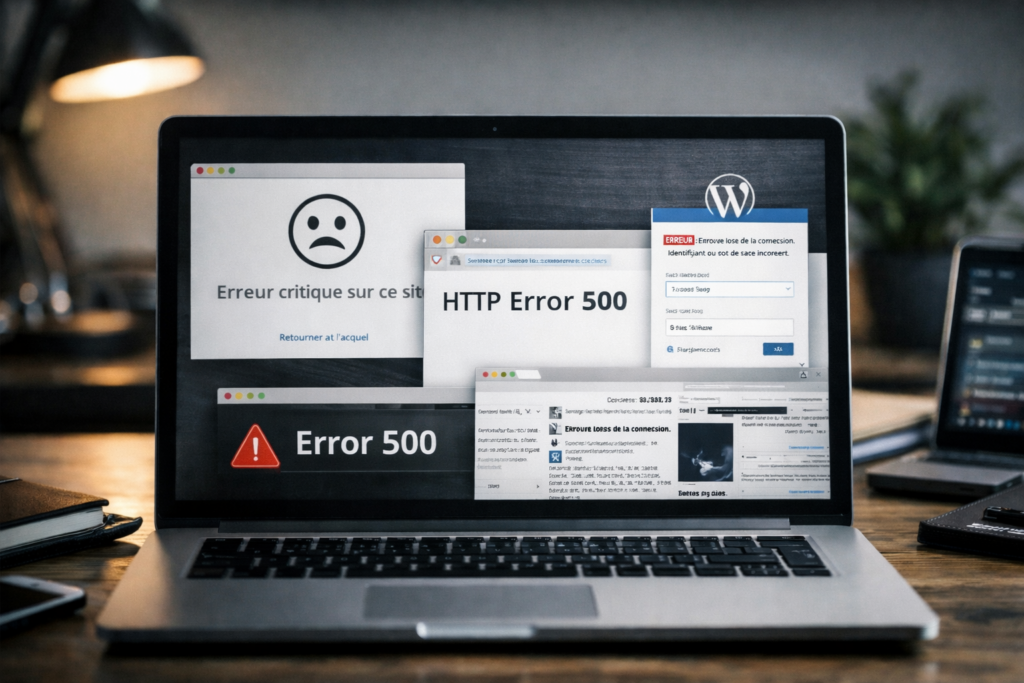
erreur critique, HTTP 500 ou site inaccessible.
Quand une mise à jour se passe mal, les symptômes sont souvent immédiats et visibles. Le site ne répond plus normalement, l’administration devient inaccessible, ou l’affichage se dégrade d’un coup.
- page blanche (écran blanc total) ;
- message “erreur critique sur ce site” ;
- erreur 500 ;
- back-office inaccessible ;
- site qui s’affiche mal (CSS cassé).
Dans la majorité des cas, ces erreurs ne viennent pas de WordPress lui-même, mais d’un conflit technique ou d’une dépendance fragile déjà présente sur le site.
Ce qui casse réellement un site WordPress
Dans la plupart des cas, un site ne casse pas “à cause de WordPress”, mais à cause d’un élément autour : plugin, thème, version PHP, ou méthode de développement peu maintenable.
Conflit de plugin
C’est la cause la plus fréquente après une mise à jour. Un plugin peut devenir incompatible avec WordPress, avec un autre plugin, ou avec la version de PHP utilisée sur le serveur.
- incompatibilité avec WordPress ;
- conflit avec un autre plugin ;
- incompatibilité avec PHP.
Le site fonctionnait parfois très bien avant la mise à jour, mais il reposait déjà sur une dépendance fragile. La mise à jour ne crée pas toujours le problème : elle le révèle.
Info technique PHP
Un plugin de traduction ancien ne fonctionnait qu’en PHP 7.
Résultat : impossible de passer en PHP 8, impossible de mettre à jour WordPress correctement, et les autres plugins devenaient à leur tour incompatibles.
Le site était donc complètement bloqué. Si on forçait le passage en PHP 8, on obtenait une erreur 500. Si on forçait la mise à jour WordPress, le site cassait aussi.
Fait : WordPress ne bloque pas toujours les mises à jour incompatibles avec PHP.
Interprétation : ce n’est pas un bug de WordPress, mais une dépendance bloquante.
Dans ce type de situation, il est souvent nécessaire d’envisager une refonte technique du site WordPress pour repartir sur une base saine.
Solution : remplacer le plugin, migrer les contenus, puis supprimer la dépendance bloquante.
Thème non compatible
Le thème peut lui aussi être en cause, surtout s’il n’est plus maintenu ou s’il repose sur des fonctionnalités spécifiques devenues fragiles avec le temps.
C’est fréquent avec certains thèmes premium très lourds ou des thèmes abandonnés depuis plusieurs années. Dans ce cas, une mise à jour peut casser l’affichage, désorganiser le design ou faire disparaître certaines fonctionnalités.
- thèmes premium lourds ;
- thèmes non maintenus.
Info technique thème
Le thème avait été modifié directement, à la fois en CSS et dans ses fonctions.
Après la mise à jour, toutes les modifications ont disparu : le design était cassé et certaines fonctionnalités avaient été perdues.
Fait : une mise à jour de thème écrase ses fichiers.
Interprétation : le site reposait sur des modifications non maintenables.
Solution : utiliser un thème enfant et ne jamais modifier directement le thème principal.
Version PHP
Un site peut fonctionner pendant des années avec une ancienne version de PHP… jusqu’au jour où une mise à jour de WordPress ou d’un plugin force à avancer.
On se retrouve alors souvent coincé entre deux contraintes : la sécurité, qui impose de garder PHP à jour, et la compatibilité, qui fait casser le site si certains éléments n’ont pas été préparés pour ce changement.
- plugin encore compatible en PHP 7.4 ;
- casse en PHP 8 ou plus.
Modification directe d’un plugin
C’est une erreur heureusement un peu moins fréquente qu’avant : modifier directement un plugin pour répondre à un besoin spécifique.
Sur le moment, tout fonctionne. Mais lors d’une mise à jour, les fichiers du plugin sont remplacés. Les modifications disparaissent, et le site peut se retrouver cassé du jour au lendemain.
Info technique plugins
Une mise à jour de plugin remplace complètement ses fichiers. Si du code a été modifié directement, il est perdu lors de la mise à jour.
C’est souvent découvert uniquement au moment où le site casse, parce que tout semblait fonctionner jusque-là.
Solution : utiliser les hooks WordPress quand ils existent, ou créer un plugin spécifique. Un plugin ne doit pas être modifié directement.
Mise à jour incomplète
Une mise à jour peut aussi échouer en cours de route. Le téléchargement ou la copie des fichiers ne va pas jusqu’au bout, et le site se retrouve dans un état intermédiaire.
Les causes fréquentes sont assez classiques :
- timeout serveur ;
- fichiers manquants ;
- mise à jour interrompue.
Dans ce cas, le site peut se retrouver partiellement cassé, avec des fichiers incohérents ou incomplets.
WordPress fonctionne dans la plupart des cas. Ce sont surtout les choix techniques autour du site qui créent les points de fragilité.
Que faire immédiatement (plan d’action)
L’objectif ici est simple : identifier rapidement la cause avant d’agir dans tous les sens.
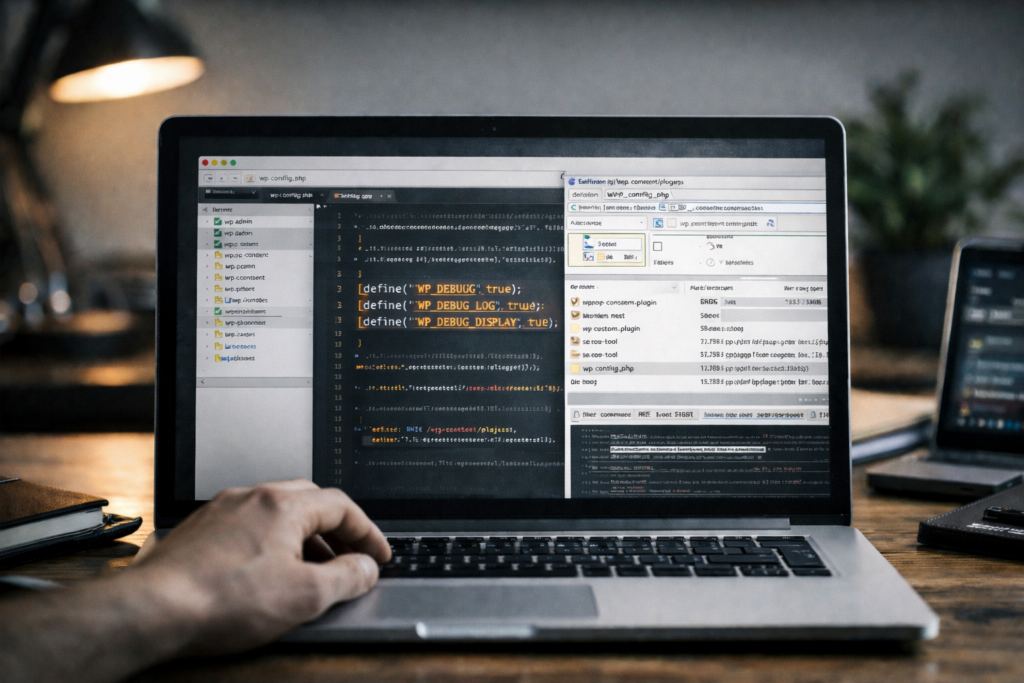
1. Activer le debug
Dans wp-config.php, activez le mode debug pour faire apparaître ou enregistrer l’erreur :
define('WP_DEBUG', true);
define('WP_DEBUG_LOG', true);
define('WP_DEBUG_DISPLAY', true);
Cela permet d’obtenir une première piste concrète sur l’origine du problème.
2. Désactiver tous les plugins
Via FTP, renommez temporairement le dossier /wp-content/plugins.
- renommer
/wp-content/plugins.
Si le site revient, un plugin est en cause.
3. Réactiver un par un
Une fois le site revenu, réactivez les plugins un par un pour identifier précisément celui qui casse le site.
4. Tester le thème
Passez sur un thème par défaut de WordPress pour vérifier si le problème vient du thème actuel.
5. Vérifier la version PHP
Si nécessaire, testez plusieurs versions de PHP pour détecter un problème de compatibilité entre le site et l’environnement serveur.
Les erreurs à éviter
Quand le site ne fonctionne plus, le réflexe est souvent d’agir dans l’urgence. C’est justement à ce moment-là que les problèmes peuvent s’aggraver.
- lancer plusieurs actions en même temps ;
- restaurer sans comprendre la cause ;
- modifier du code dans l’urgence ;
- installer des plugins “réparateurs”.
C’est souvent dans ces moments-là que le site devient plus difficile à récupérer qu’au départ.
Quand la réparation devient technique
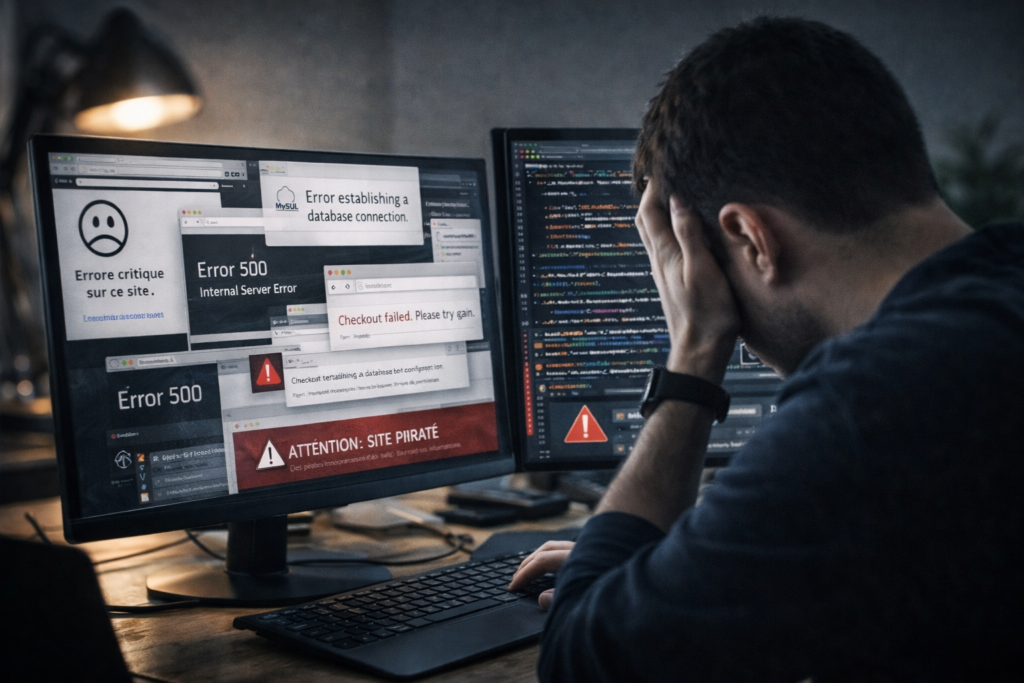
situation complexe après mise à jour.
Vous entrez dans une zone plus technique lorsque le problème ne se limite plus à un simple conflit visible.
C’est généralement le cas si vous êtes face à :
- une erreur PHP incompréhensible : message complexe, difficile à interpréter sans connaissances techniques ;
- une base de données touchée : contenus manquants, erreurs SQL, site instable ;
- un WooCommerce cassé : commandes bloquées, panier qui ne fonctionne plus, erreurs de paiement ;
- un site piraté : redirections, contenu modifié, accès admin compromis.
À ce stade, on sort du dépannage simple. Une intervention technique devient nécessaire pour éviter d’empiler les corrections fragiles.
Faire réparer rapidement
Un site cassé a des conséquences immédiates. Il ne s’agit pas seulement d’un problème technique, mais aussi d’un problème commercial et de visibilité.
- perte de trafic ;
- perte de clients ;
- impact SEO.
La priorité est donc de remettre le site en ligne rapidement, sans aggraver la situation par des manipulations hasardeuses.
Une mise à jour ne casse pas un site par hasard. Dans la majorité des cas, elle met en évidence des problèmes déjà présents :
- dépendances à des plugins fragiles ;
- méthodes de développement inadaptées ;
- empilement technique accumulé au fil du temps.
La mise à jour ne crée donc pas toujours le problème. Elle le révèle.
Votre site WordPress ne fonctionne plus après une mise à jour ?
Je peux analyser rapidement la situation et identifier l’origine du problème : plugin, thème, PHP, conflit ou dépendance bloquante.