Quand les clics se perdent dans la brume du “social”
On publie un post sur LinkedIn, on partage une actu sur Facebook… quelques clics arrivent, puis plus rien.
Dans Google Analytics, tout se mélange : “direct”, “referral”, “social”… impossible de savoir quel réseau, quel post, ni ce que les visiteurs ont fait ensuite.
C’est là que commence la différence entre “avoir des vues” et comprendre ce qui marche.
Avec le bon suivi, chaque clic raconte une histoire : d’où il vient, où il mène, et s’il rapporte vraiment quelque chose.
👉 C’est le rôle des paramètres UTM, et c’est ce que le plugin UTM Share Builder rend enfin simple : des liens de partage prêts à copier, directement depuis WordPress.
Les paramètres UTM, c’est quoi exactement ?
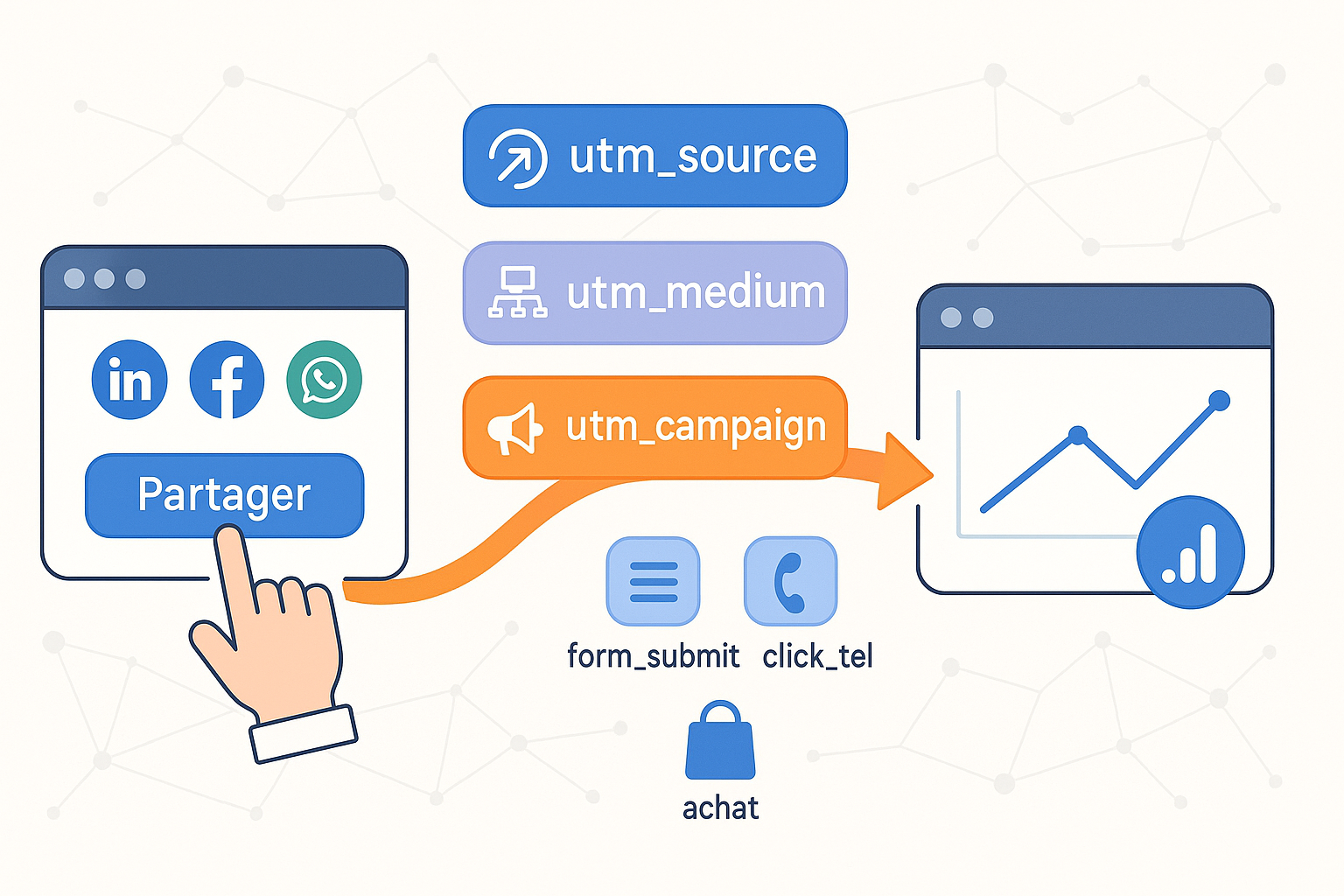
Les UTM sont de petits morceaux de texte ajoutés à la fin d’une URL pour identifier l’origine du trafic.
Ils permettent à Analytics de répondre à trois questions :
- D’où vient le visiteur ? → utm_source (facebook, linkedin, newsletter…)
- Par quel canal ? → utm_medium (social, paid-social, email…)
- Dans quelle campagne ? → utm_campaign (blog_fse, offre_st_valentin…)
Exemple :
https://demeillat.com/ressources/woocommerce-vs-shopify-louer-ou-posseder/?utm_source=linkedin&utm_medium=social&utm_campaign=post-woocommerce-vs-shopify🧠 Résultat : quand quelqu’un clique sur ce lien partagé sur un réseau social, ici linkedin, Analytics sait quel réseau a généré la visite et quelle campagne est concernée.
Bonus : les emails aussi ajoutent leurs UTM
Les plateformes d’emailing comme Mailchimp ou Brevo (ex-Sendinblue) peuvent insérer automatiquement ces paramètres dans chaque lien :
- utm_source=brevo
- utm_medium=email
- utm_campaign=nom_de_votre_campagne
- (facultatif) utm_id=id_de_votre_campagne
L’option se coche dans les paramètres avancés d’une campagne sur Brevo
C’est le même principe : on mesure combien de lecteurs ont cliqué, et surtout ce qu’ils ont fait ensuite.
UTM + Conversions : la chaîne complète de mesure
Publier, c’est bien. Savoir ce que cela produit, c’est mieux.
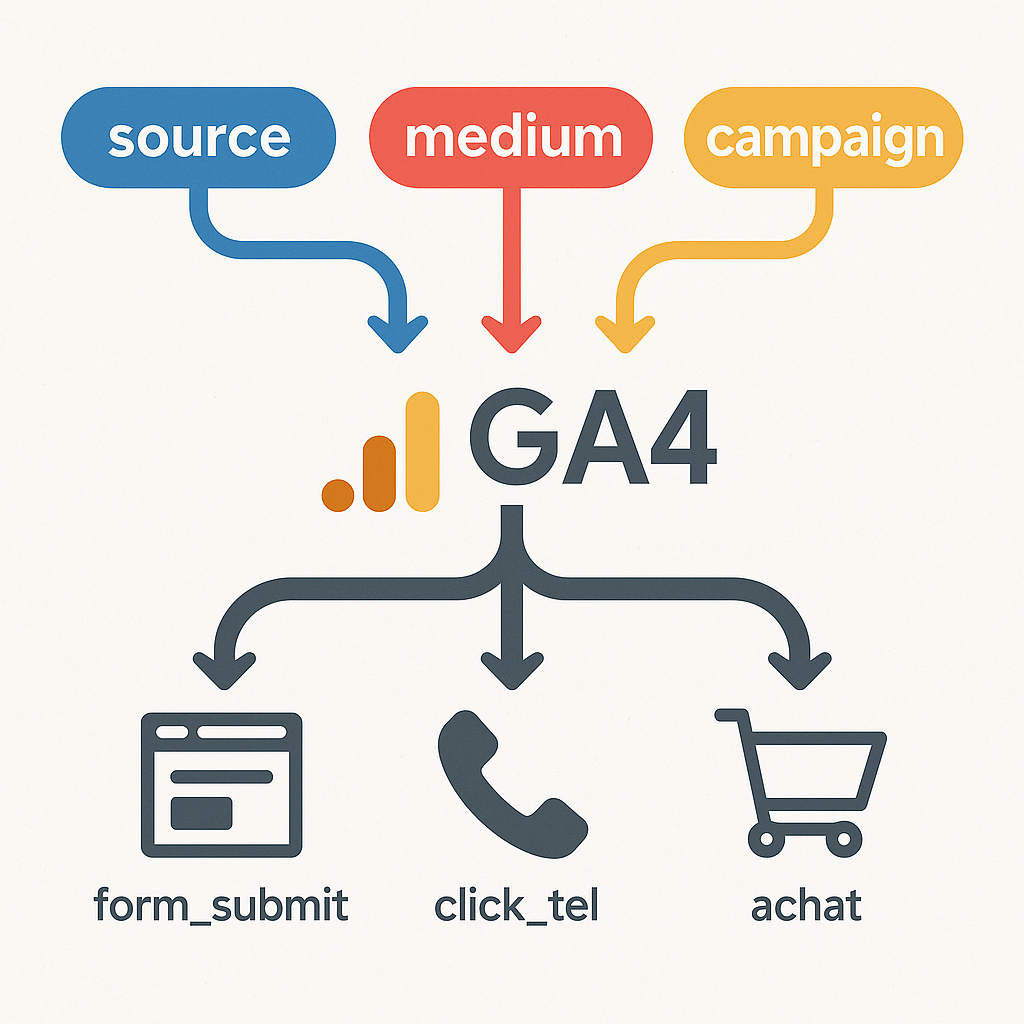
Les UTM indiquent d’où viennent les visiteurs, mais pour comprendre ce qu’ils font, il faut les lier aux événements de conversion.
Mise en place avec Google Tag Manager
Avec Google Tag Manager, on définit les actions qui comptent :
- click_tel : clic sur le numéro de téléphone,
- click_mailto : clic sur une adresse mail,
- click_map : ouverture d’un lien Google Maps,
- form_submit : envoi d’un formulaire,
- click_chat : ouverture d’un widget de chat,
- et pour WooCommerce : add_to_cart, begin_checkout, purchase.
Ces événements sont ensuite envoyés à Google Analytics 4, qui les associe automatiquement aux UTM.
Exemple : “Visiteur issu de linkedin / social (campagne offre_st_valentin) a envoyé un formulaire.”
C’est ce croisement UTM + événements qui donne du sens aux chiffres.
On ne regarde plus des sessions anonymes : on observe des comportements réels.
UTM Share Builder : l’automatisation côté WordPress
TM Share Builder simplifie tout le début de la chaîne.
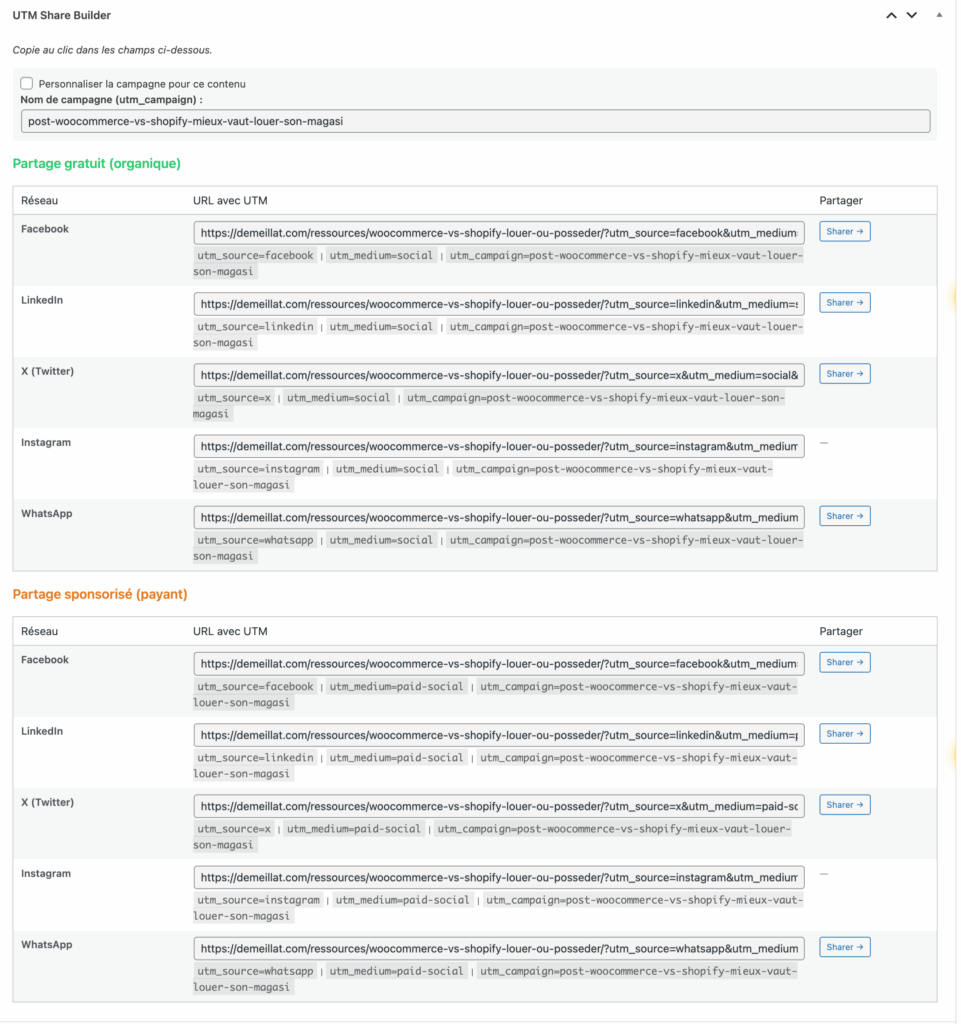
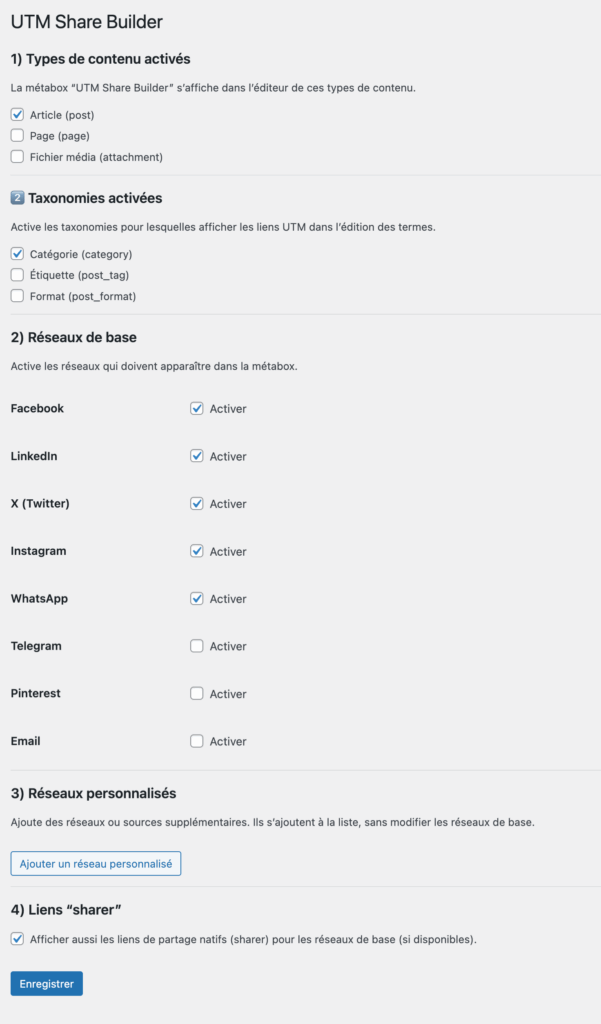
Sous chaque article, une zone affiche automatiquement les liens de partage enrichis :
- Facebook : ?utm_source=facebook&utm_medium=social
- LinkedIn : ?utm_source=linkedin&utm_medium=social
- WhatsApp : ?utm_source=whatsapp&utm_medium=share
Chaque lien peut être copié d’un clic, avec un bouton “Copier tous les liens”.
Les valeurs (source, medium, campaign) sont configurables dans les options du plugin.
Avantage : cohérence, gain de temps, et surtout, aucune erreur de saisie.
Chaque partage part avec les bons paramètres, prêts à être lus par GA4.
Exemple concret : un partage LinkedIn traçable
- Vous copiez le lien LinkedIn depuis UTM Share Builder.
- Vous publiez votre post.
- Le lien inclut automatiquement les bons paramètres UTM.
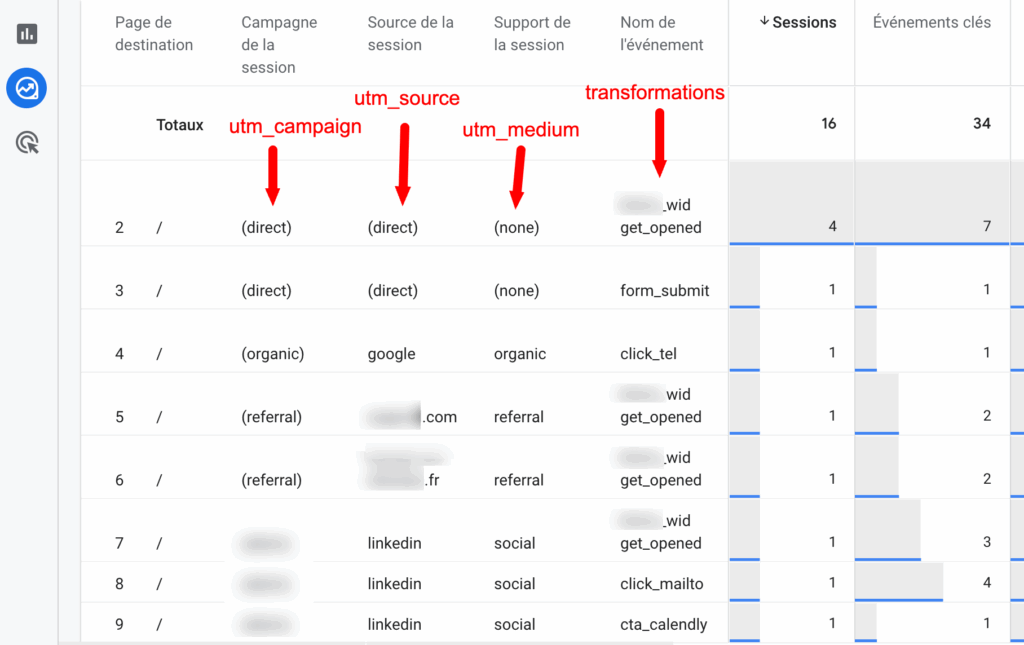
- Dans GA4, vous voyez apparaître : “Source : linkedin / social – Campagne : article_fse – Événement : form_submit.” : Vous savez enfin quel post a généré quelle action.
Cas d’usage 1 – Mesurer le retour sur investissement d’une campagne payante
🎯 Vous lancez une offre spéciale Saint-Valentin et investissez 100 € dans une publicité Facebook.
Le lien contient :
?utm_source=facebook&utm_medium=paid-social&utm_campaign=offre_st_valentinDans GA4, vous suivez tout le parcours : clics, formulaires, réservations.
Résultat :
“100 € investis → 25 clics → 3 réservations = 450 € de chiffre d’affaires.”
C’est la donnée brute, lisible, exploitable : le ROI réel.
Cas d’usage 2 – Améliorer ses publications organiques
💬 Sur LinkedIn, vous publiez régulièrement des articles.
Certains attirent des visiteurs qui vous contactent, d’autres non.
Grâce aux UTM, vous savez :
- quel post déclenche un form_submit,
- lequel génère des clics sur “Contact” ou “Téléphone”,
- et lesquels n’apportent rien.
Vous pouvez alors ajuster : publier plus de contenus qui convertissent, tester d’autres approches pour ceux qui performent moins.
Tester, améliorer ses pages de vente partagée.
C’est l’analyse : simple, factuelle, orientée amélioration.
Et du côté du Pixel Facebook ?
Quand vous faites de la publicité sponsorisée, le Pixel Facebook (Meta Pixel) ajoute un petit script JS sur votre site.
Il suit les conversions issues de vos annonces payantes et les affiche dans le gestionnaire de campagnes Meta.
🧠 Mais ce suivi reste interne à Facebook :
- il ne trace que les clics sponsorisés,
- et il ne montre rien sur vos publications organiques.
Alors, si vous ne faites pas de post sponsorisés, savez-vous si vos posts naturels convertissent ?
C’est là que la combinaison UTM + GA4 prend le relais :
elle mesure l’efficacité de vos posts gratuits, vos articles partagés, vos liens WhatsApp… tout ce qui ne passe pas par la publicité.
Et surtout, elle relie ces clics à des conversions réelles : formulaire, appel, achat.
UTM + Conversions = une donnée vivante et améliorable
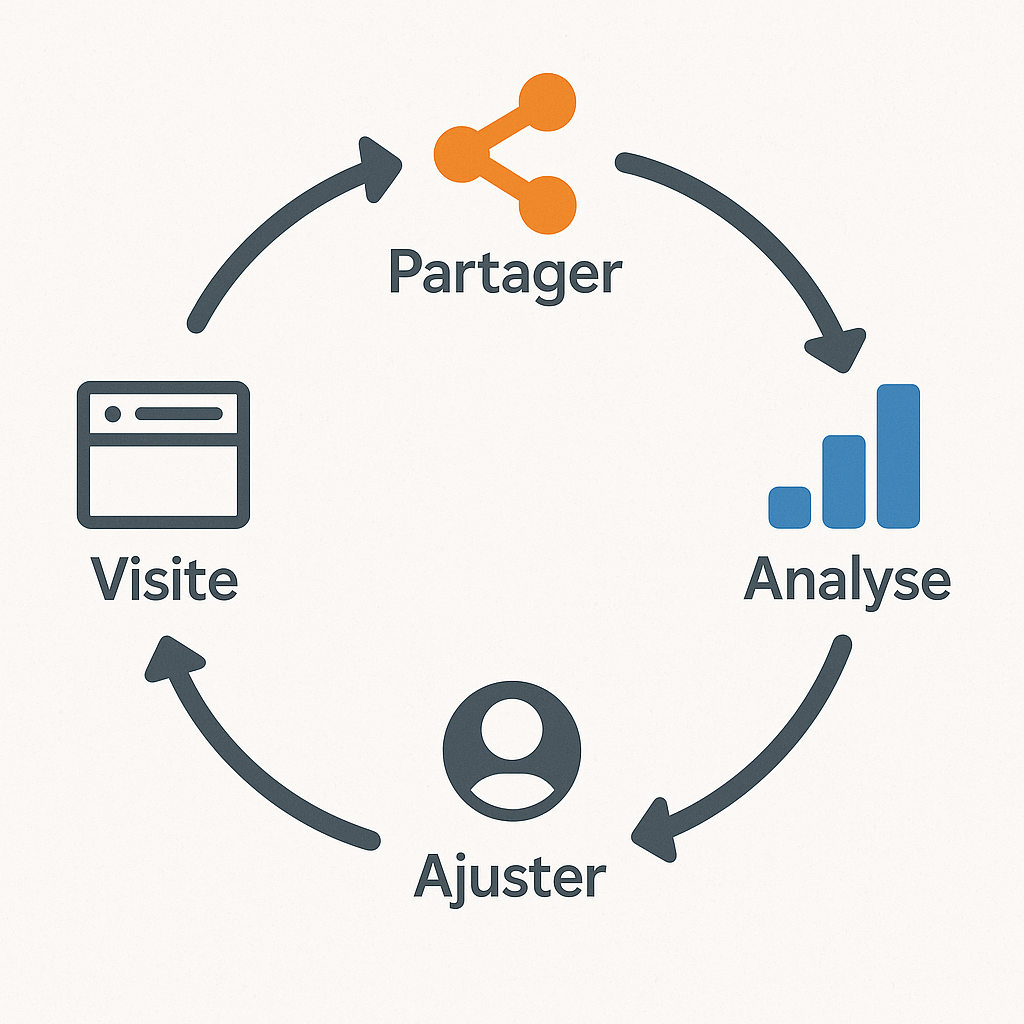
Le vrai pouvoir vient quand on fait dialoguer les deux mondes :
- Les UTM montrent l’origine,
- Les conversions montrent le résultat.
À partir de là, tout devient testable :
- quel type de post attire le plus de clics,
- quelle page A/B transforme le mieux,
- quelle promotion génère le plus de chiffre.
Chaque donnée devient un levier d’amélioration continue : on observe, on ajuste, on progresse.
Le plugin UTM Share Builder
Côté développement, le plugin repose sur une logique simple :
- Métabox dédiée sous les articles,
- Génération dynamique via get_permalink() et les champs UTM configurés,
- Bouton JS de copie (navigator.clipboard.writeText),
- Sécurisation : sanitize_text_field(), esc_url().
Prochaines pistes :
- intégration d’un mini-dashboard des stats GA4 directement dans l’admin.
Bonnes pratiques de nommage UTM
- Toujours en minuscules, sans espaces.
- Utiliser tirets (-) ou underscores (_).
- Mediums recommandés : social, paid-social, email.
- Sources typiques : facebook, linkedin, instagram, brevo.
- Tenir un petit tableau de cohérence.
- Ne jamais utiliser d’UTM pour les liens internes du site.
En résumé
- Le suivi UTM montre la provenance.
- Le suivi de conversion montre l’efficacité.
- Ensemble, ils forment la chaîne complète : de la publication à la transformation.
- UTM Share Builder automatise la première étape et garantit des données fiables.
- Vous savez enfin ce qui marche, ce qui doit être optimisé, et combien ça rapporte.
Envie de tester UTM Share Builder
sur votre site ?
Que vous soyez entreprise, collectivité ou agence, ce plugin peut vous aider à mieux comprendre l’impact réel de vos contenus et campagnes.
C’est aussi l’occasion d’échanger sur vos besoins spécifiques ou d’imaginer ensemble d’autres fonctionnalités sur mesure.