WordPress dispose déjà d’une documentation officielle, de tutoriels, de cours et de bibliothèques de blocs. Il n’est donc pas utile de recopier ici les mêmes procédures.
Cette page a un autre rôle : vous aider à choisir la bonne ressource selon votre question. Chaque lien est présenté avec son usage, son organisation générale et la limite à garder en tête lorsqu’on travaille sur un site conçu ou maintenu par un prestataire.
Avant de cliquer, posez-vous une question simple : modifiez-vous le contenu d’une page, ou la structure générale du site ?
- L’éditeur de blocs sert à rédiger une page ou un article.
- L’éditeur de site peut modifier des modèles, des styles ou des éléments communs à plusieurs pages.
- Un thème classique, un constructeur de pages ou un bloc personnalisé peut présenter une interface différente de la documentation standard.
Les menus, les captures d’écran et les intitulés peuvent évoluer selon la version de WordPress, le thème et les extensions installées. Si votre écran ne correspond pas à la ressource consultée, ne forcez pas la manipulation : demandez d’abord au prestataire qui connaît votre site.
1. Les grandes portes d’entrée officielles
Commencez par ces ressources lorsque vous ne savez pas encore quelle fiche correspond à votre question. Elles servent de carte pour vous orienter dans l’écosystème WordPress.
Documentation WordPress
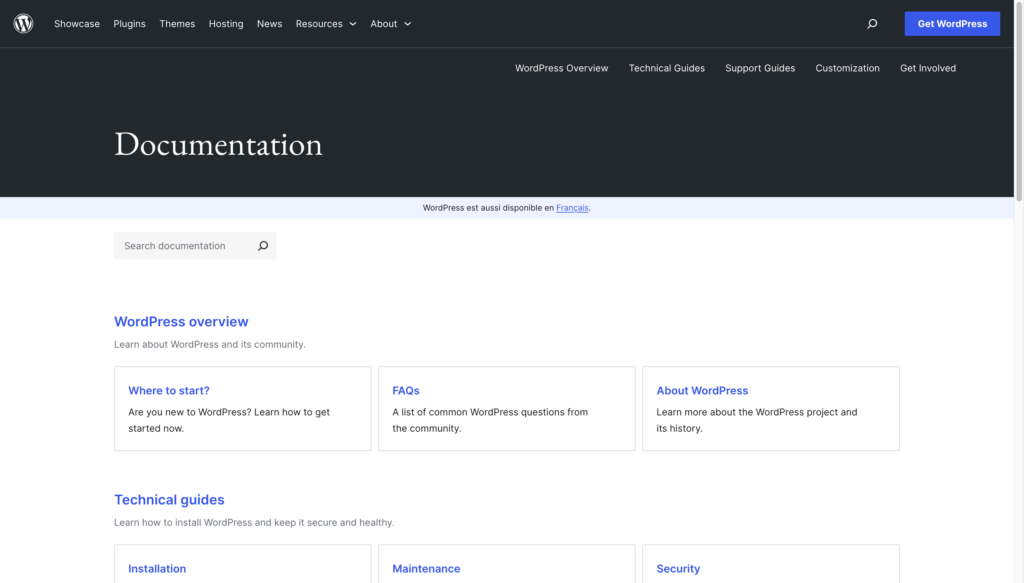
À quoi sert cette page ? La documentation générale ouvre vers les grandes familles d’aide : découverte de WordPress, tableau de bord, contenus, personnalisation, maintenance et résolution de problèmes.
Mini-plan de la ressource :
- commencer par une vue d’ensemble de WordPress ;
- consulter les guides d’utilisation pour les tâches courantes ;
- aller vers les guides techniques en cas de maintenance ou de problème ;
- consulter la personnalisation pour les thèmes blocs, les styles, les modèles et les patterns.
Limite à connaître : cette documentation ne connaît ni votre hébergeur, ni votre thème, ni vos extensions, ni les limites prévues sur votre site.
Support WordPress en français
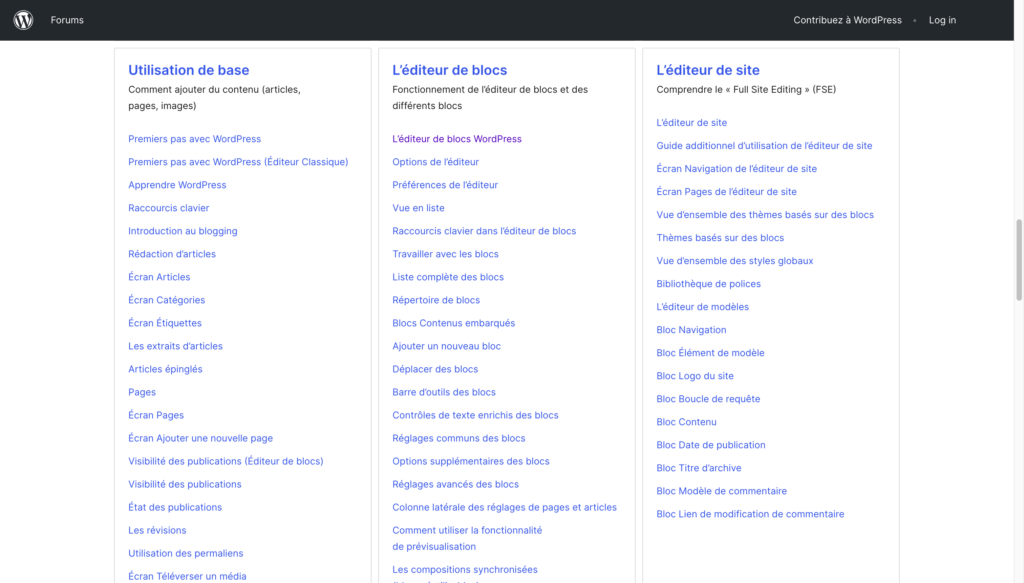
À quoi sert cette page ? Le support français regroupe la documentation pratique et les forums d’entraide. C’est généralement le meilleur point de départ pour une question d’administration lorsque l’anglais n’est pas nécessaire.
Mini-plan de la ressource :
- rechercher un mot-clé ou une action ;
- consulter les articles de documentation ;
- utiliser les forums si la documentation générale ne répond pas au cas rencontré ;
- vérifier que la réponse concerne bien l’éditeur ou la version utilisée.
Quand l’ouvrir ? Pour chercher une explication courte en français sur l’éditeur, les médias, les blocs ou les réglages courants.
Learn WordPress
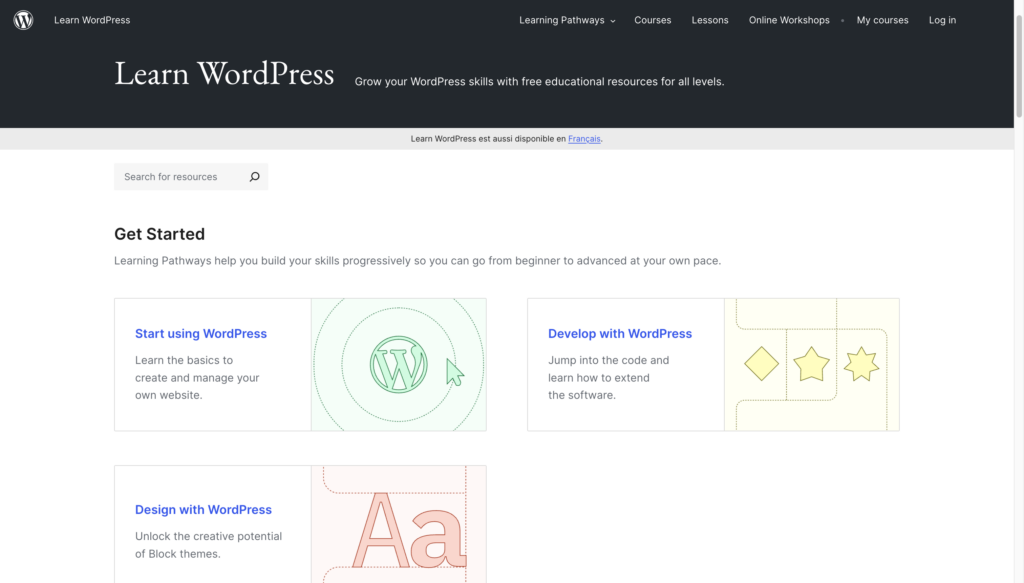
À quoi sert cette ressource ? Learn WordPress propose des cours, des leçons et des ateliers. Elle convient davantage à une personne qui veut progresser étape par étape qu’à une recherche ponctuelle sur un bouton.
Mini-plan de la ressource : choisir un parcours selon son niveau, suivre les leçons consacrées à l’interface et au contenu, réaliser les exercices, puis poursuivre vers l’éditeur de site, les patterns, la sécurité ou les sauvegardes si nécessaire.
Répertoire des blocs
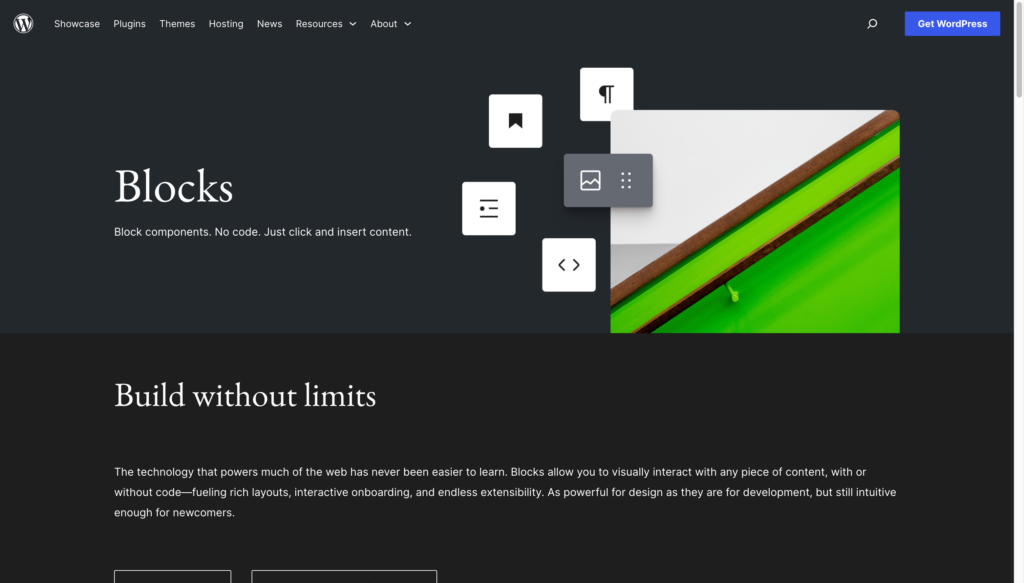
À quoi sert cette page ? Le répertoire présente les blocs disponibles et les grandes familles auxquelles ils appartiennent. Il aide à comprendre qu’un bloc peut être fourni par WordPress, par un thème ou par une extension.
Mini-plan de la ressource : parcourir les familles de blocs, rechercher un bloc par son usage, distinguer les blocs de contenu, de mise en page et de structure, puis vérifier si le bloc dépend d’une extension.
Un bloc présent dans ce répertoire n’est pas pour autant autorisé ni adapté à votre site.
Répertoire des patterns
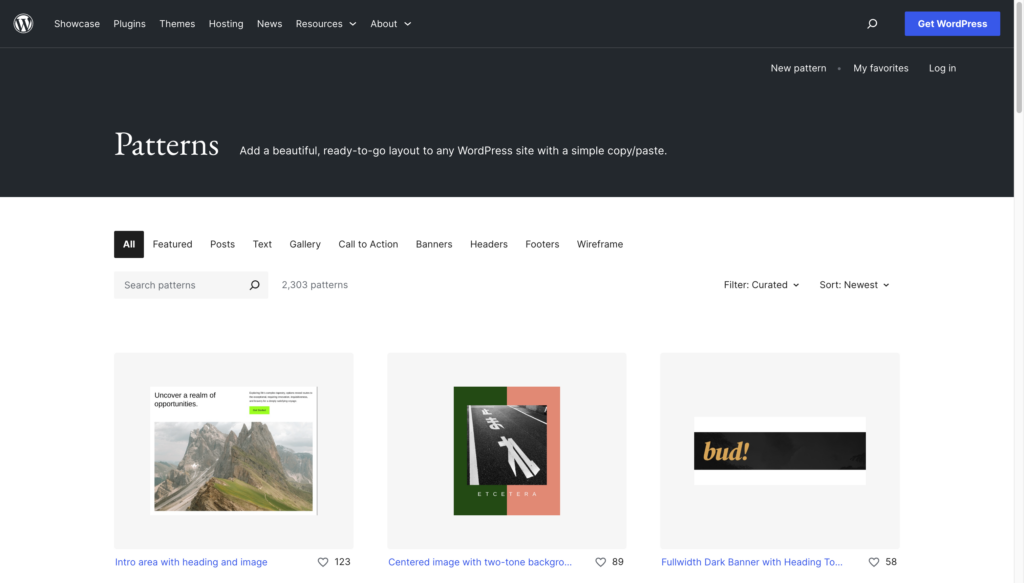
À quoi sert cette page ? Un pattern est une composition de plusieurs blocs préparée pour servir de point de départ. Vous pouvez l’insérer puis remplacer son texte, ses images et ses liens.
Mini-plan de la ressource : choisir une catégorie, rechercher une composition, observer les blocs qui la composent, puis l’adapter avec le contenu et les règles graphiques du site.
Attention : un pattern trouvé en ligne reste une base générique. Ses couleurs, ses images ou ses espacements peuvent ne pas correspondre à votre site.
2. Comprendre l’éditeur de blocs
Ces fiches sont à privilégier lorsque vous travaillez dans une page ou un article et que vous voyez une zone composée de blocs.
L’éditeur de blocs WordPress
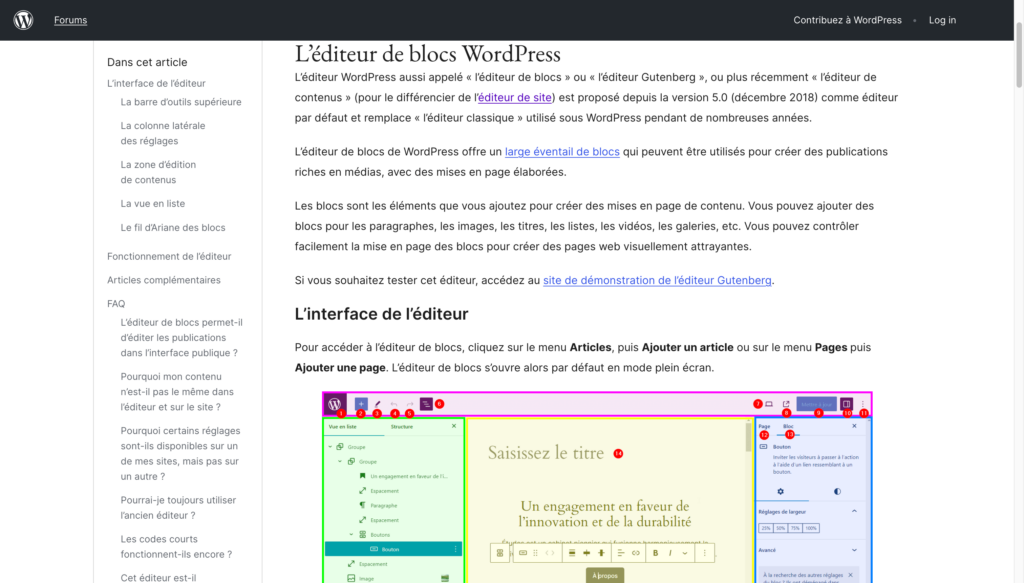
Résumé : cette page présente l’écran dans lequel vous rédigez une page ou un article. Elle explique la barre d’outils supérieure, la colonne latérale des réglages, la zone d’édition, la vue en liste et le fil d’Ariane des blocs.
Mini-plan de la page :
- accéder à l’éditeur depuis les pages ou les articles ;
- identifier la barre d’outils ;
- distinguer les réglages de la publication de ceux du bloc sélectionné ;
- utiliser la vue en liste pour retrouver un bloc ;
- comprendre l’imbrication des blocs grâce au fil d’Ariane ;
- consulter la FAQ sur les différences d’affichage entre l’éditeur et le site public.
Travailler avec les blocs
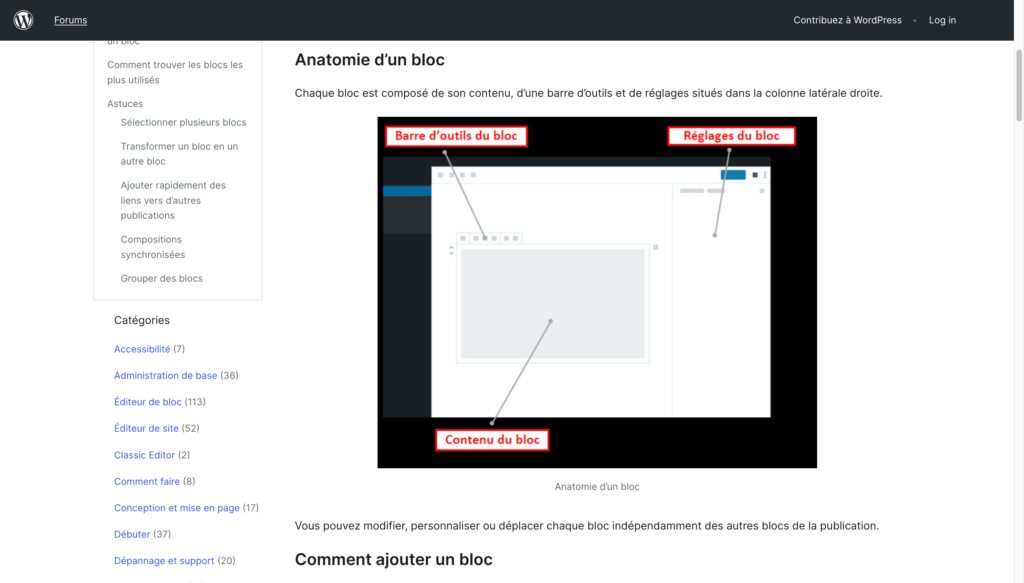
Résumé : cette page explique l’anatomie d’un bloc : son contenu, sa barre d’outils et ses réglages. Elle montre aussi comment ajouter, configurer, déplacer, transformer, supprimer ou verrouiller un bloc.
Mini-plan de la page : comprendre ce qui compose un bloc, ouvrir sa barre d’outils, utiliser la colonne des réglages, supprimer ou verrouiller un bloc, sélectionner plusieurs blocs, transformer un bloc, puis regrouper des blocs ou utiliser une composition synchronisée.
Ajouter un nouveau bloc
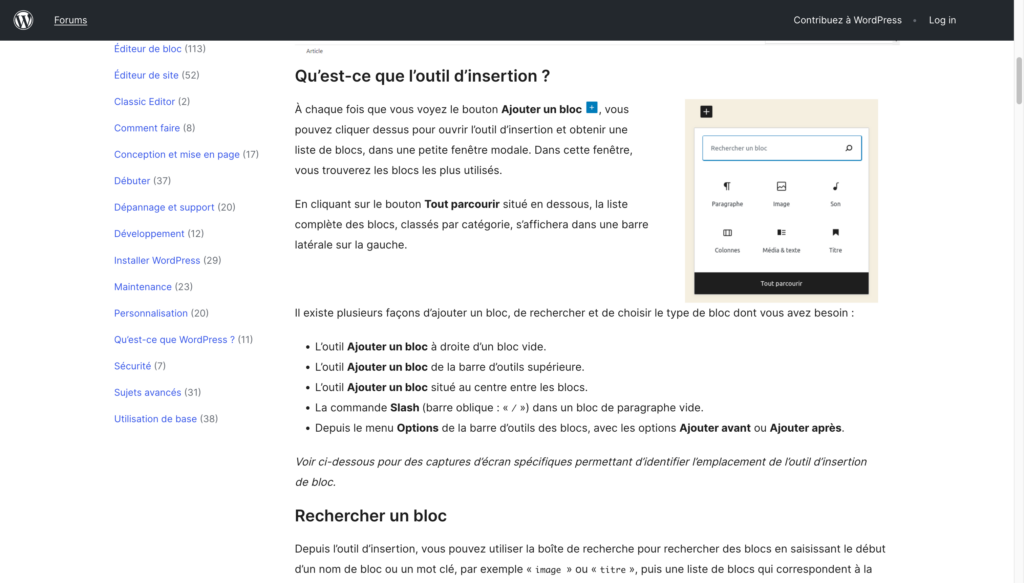
Résumé : cette page présente les différentes façons d’insérer un bloc : le bouton d’insertion, la recherche, la commande /, l’insertion avant ou après un bloc et le glisser-déposer.
Mini-plan de la page : ouvrir l’outil d’insertion, rechercher un bloc par son nom ou son usage, l’insérer depuis la barre supérieure ou le contenu, utiliser / dans un paragraphe vide, puis déplacer le bloc avec les flèches ou le glisser-déposer.
La recherche peut faire apparaître des blocs fournis par des extensions. Installer une extension uniquement pour obtenir un bloc doit rester une décision réfléchie.
Préférences de l’éditeur
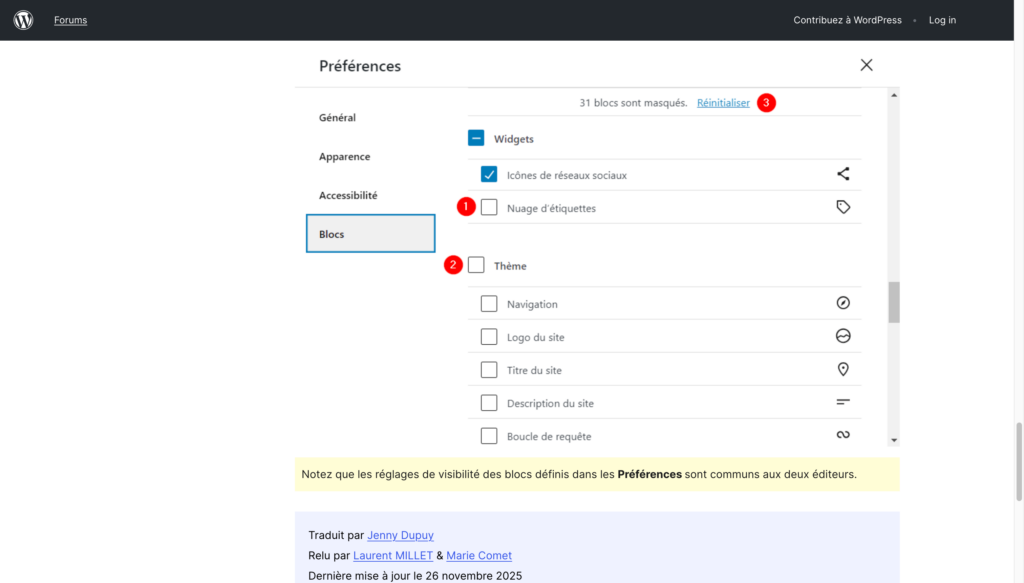
Résumé : cette page explique comment adapter l’interface à ses habitudes : afficher des libellés, modifier certains éléments de l’écran, alléger l’outil d’insertion et masquer des blocs inutilisés.
Mini-plan de la page : ouvrir les préférences depuis l’éditeur, parcourir les réglages généraux, examiner les options d’apparence et d’accessibilité, gérer la visibilité des blocs, puis distinguer une préférence personnelle d’une modification du site.
Modifier les préférences de l’éditeur change principalement votre interface de travail. Cela ne modifie pas automatiquement le contenu public du site.
Catégorie « Éditeur de bloc »
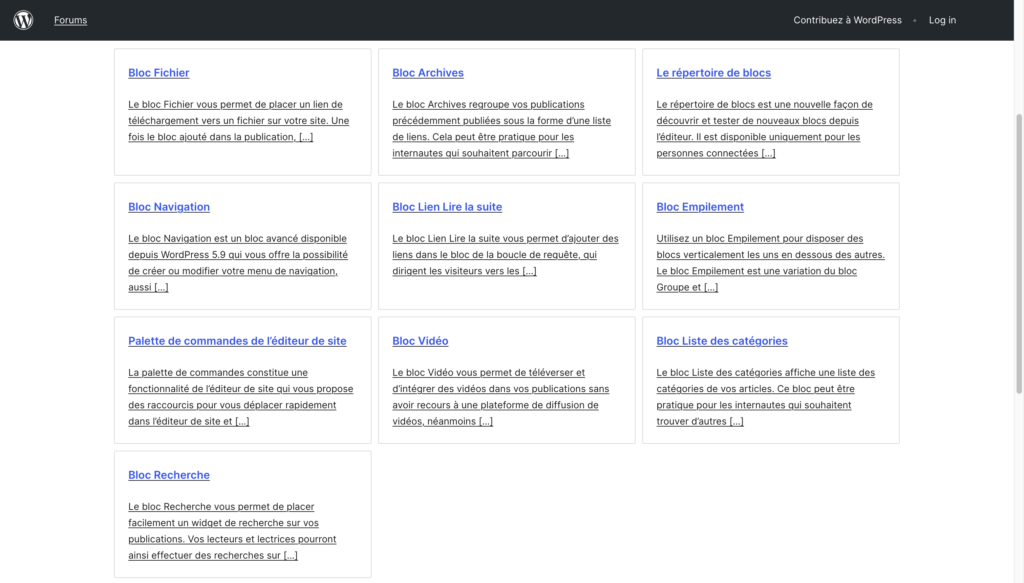
Résumé : cette page fonctionne comme un répertoire. Elle rassemble les articles consacrés aux blocs, aux compositions, aux médias et aux thèmes basés sur des blocs.
Mini-plan de la page : chercher le nom du bloc, ouvrir sa fiche dédiée, consulter les articles complémentaires, puis vérifier si le sujet concerne l’éditeur de blocs ou l’éditeur de site.
3. Modifier du contenu, des images et des médias
Lorsque la question concerne un texte, une image ou un groupe de blocs, partez de la fiche correspondant à l’objet que vous avez sélectionné dans l’éditeur.
Bloc Paragraphe
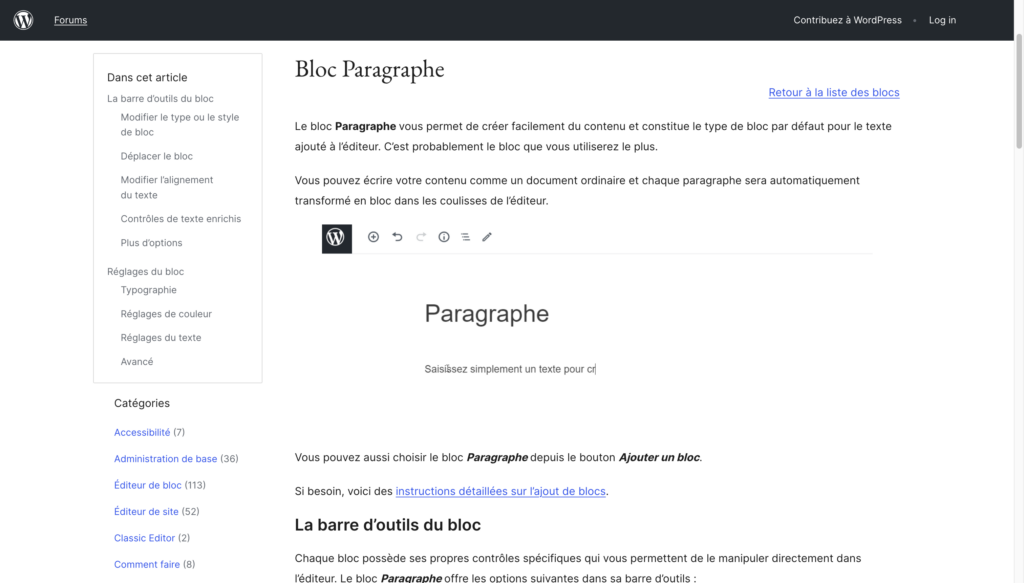
Résumé : le bloc Paragraphe sert à saisir du texte. Sa fiche présente les outils de style, l’alignement, le déplacement et les transformations vers d’autres blocs comme Titre, Liste, Citation ou Groupe.
Mini-plan de la page : créer ou sélectionner un paragraphe, utiliser le gras, l’italique et les liens, déplacer le bloc, modifier son alignement, puis le transformer en un autre type de contenu.
Bloc Groupe
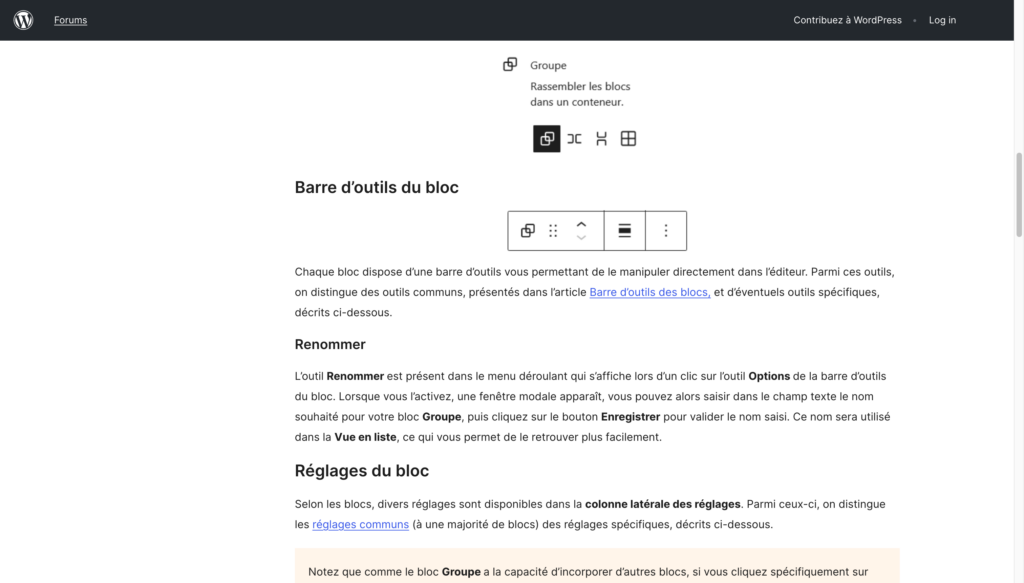
Résumé : le bloc Groupe rassemble plusieurs blocs pour les déplacer ou leur appliquer certains réglages ensemble. La fiche présente aussi ses variantes Rangée, Empilement et Grille.
Mini-plan de la page : sélectionner plusieurs blocs, les regrouper, modifier l’arrière-plan ou les couleurs du groupe, choisir une organisation, puis comprendre ce qui peut être perdu en dégroupeant les blocs.
Un Groupe peut être local à une page, mais il peut aussi devenir une composition réutilisée. Vérifiez donc ce qui est sélectionné avant d’enregistrer une modification.
Écran Médiathèque
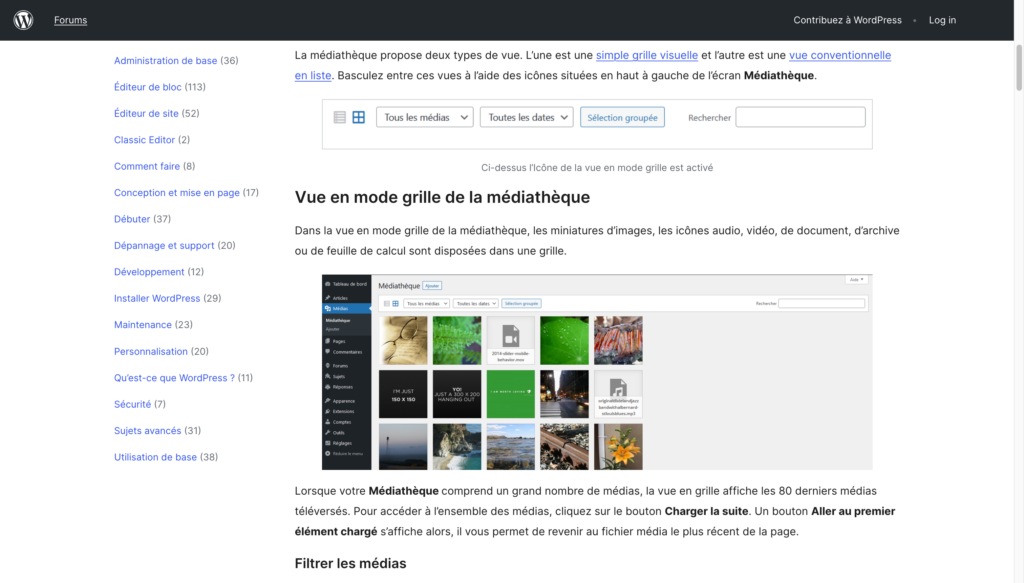
Résumé : cette page explique comment téléverser, rechercher, filtrer, afficher, modifier et supprimer les médias déjà présents dans WordPress. Elle présente la vue en grille et la vue en liste.
Mini-plan de la page : ouvrir la Médiathèque, téléverser un fichier, rechercher un média, filtrer par type ou par date, ouvrir les détails d’un fichier, puis modifier ou supprimer un média.
Supprimer un fichier de la Médiathèque peut supprimer une image utilisée dans une page ou un article. Vérifiez ses usages avant toute suppression.
Utilisation des images et bloc Image
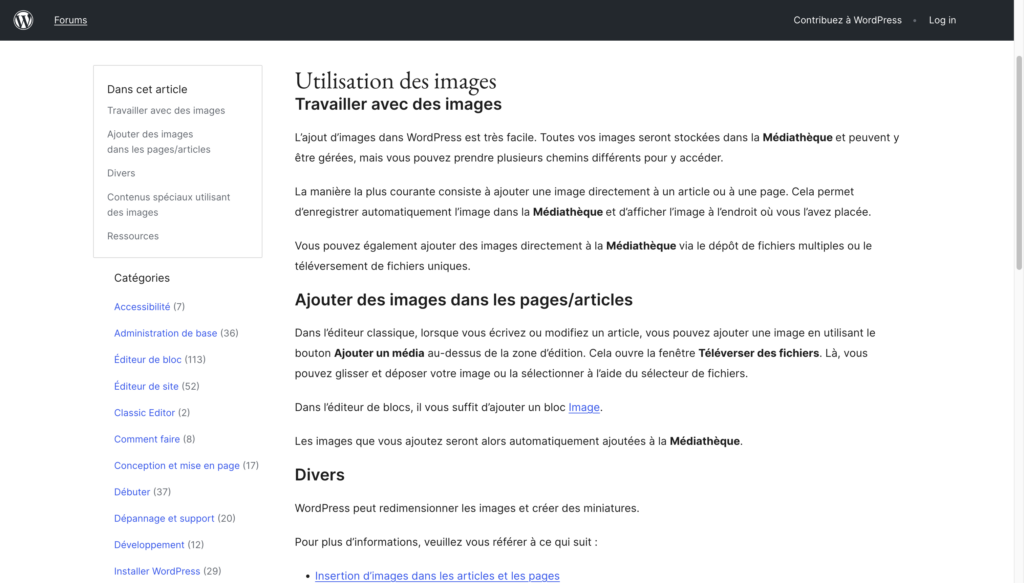
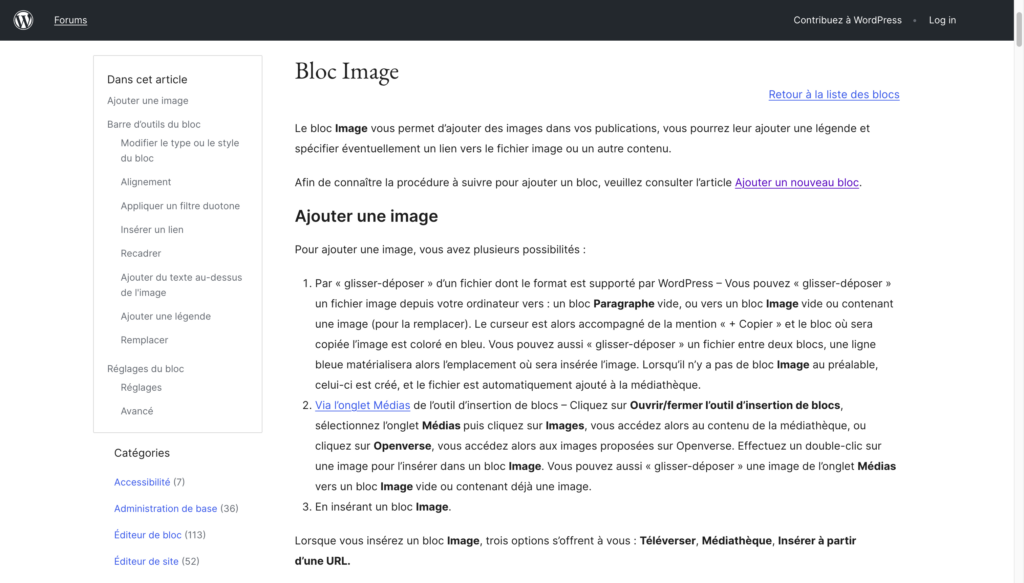
Résumé : le guide explique comment ajouter une image depuis une page, un article ou la Médiathèque. La fiche du bloc Image complète ce parcours avec le téléversement, le choix d’une image existante, Openverse ou une URL, ainsi que l’alignement, le recadrage, le lien et la légende.
Mini-plan : ajouter ou remplacer une image, choisir un fichier de la Médiathèque, régler l’alignement, ajouter une légende ou un lien, recadrer si nécessaire et examiner les réglages avancés.
Lire aussi la fiche officielle du bloc Image.
La fiche sur l’insertion d’images dans les articles et les pages décrit surtout l’ancien parcours de l’éditeur classique. Elle peut aider à comprendre « Ajouter un média », mais ce n’est pas le premier lien à envoyer à un client qui utilise l’éditeur de blocs.
4. Patterns et compositions synchronisées
Ces deux notions se ressemblent, mais elles n’ont pas le même effet. Un pattern sert généralement de point de départ. Une composition synchronisée peut propager ses modifications à plusieurs endroits.
Utiliser les patterns
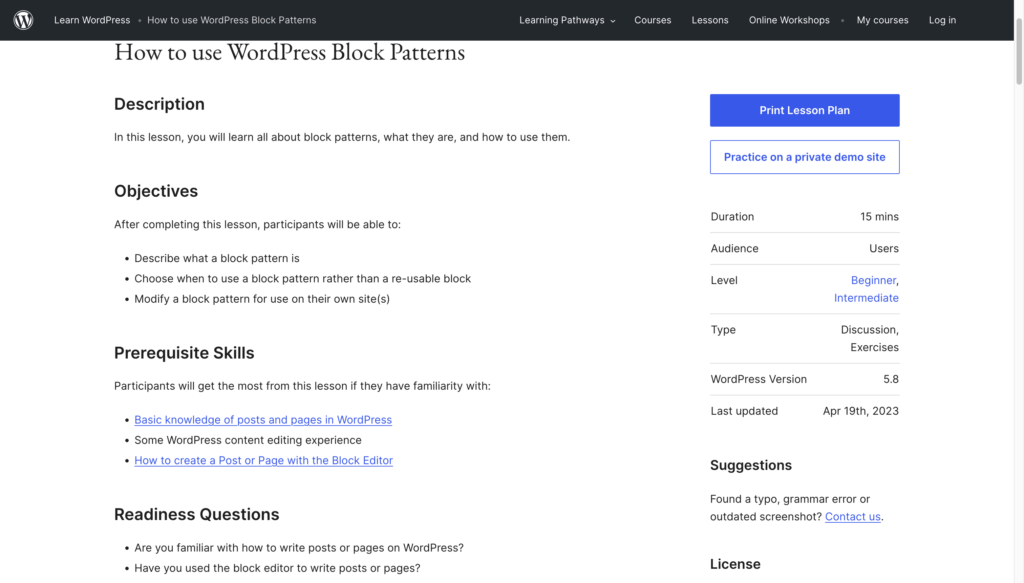
Résumé : cette leçon explique ce qu’est un pattern, comment le choisir, l’insérer et le personnaliser. Elle aide à distinguer une composition de départ d’un élément synchronisé.
Mini-plan de la leçon : vérifier que l’on connaît déjà les pages, les articles et les blocs, trouver un pattern dans l’outil d’insertion, l’insérer, remplacer le texte, les couleurs et les images, puis s’exercer sur un site de démonstration.
Compositions synchronisées
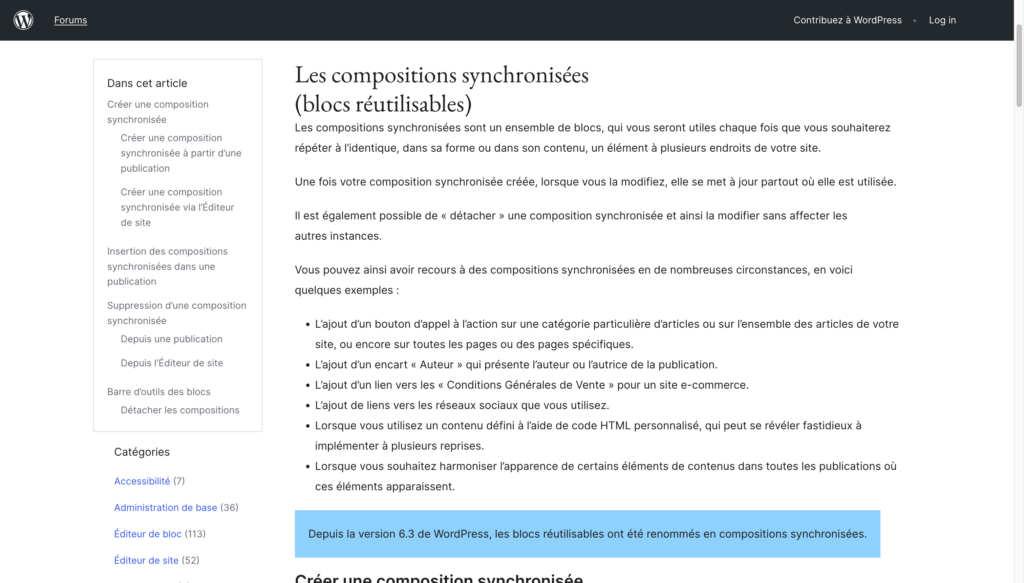
Résumé : une composition synchronisée permet de réutiliser le même ensemble de blocs à plusieurs endroits. Une modification de la composition peut mettre à jour ses occurrences. La fiche explique aussi comment détacher une occurrence pour la modifier seule.
Mini-plan de la page : créer une composition depuis une page ou un article, lui donner un nom, l’insérer dans un autre contenu, comprendre la propagation des modifications, détacher une occurrence si nécessaire, puis supprimer la composition.
Exemples possibles : un bouton d’appel à l’action, un encart auteur, un lien vers les conditions générales ou un bloc de réseaux sociaux. Sur un site professionnel, vérifiez toujours si l’élément que vous modifiez est local ou synchronisé.
5. L’éditeur de site : la ressource à consulter avec prudence
Si vous voyez Apparence > Éditeur, vous n’êtes peut-être plus dans le simple écran de rédaction d’une page. L’éditeur de site peut agir sur la structure générale du site.
L’éditeur de site
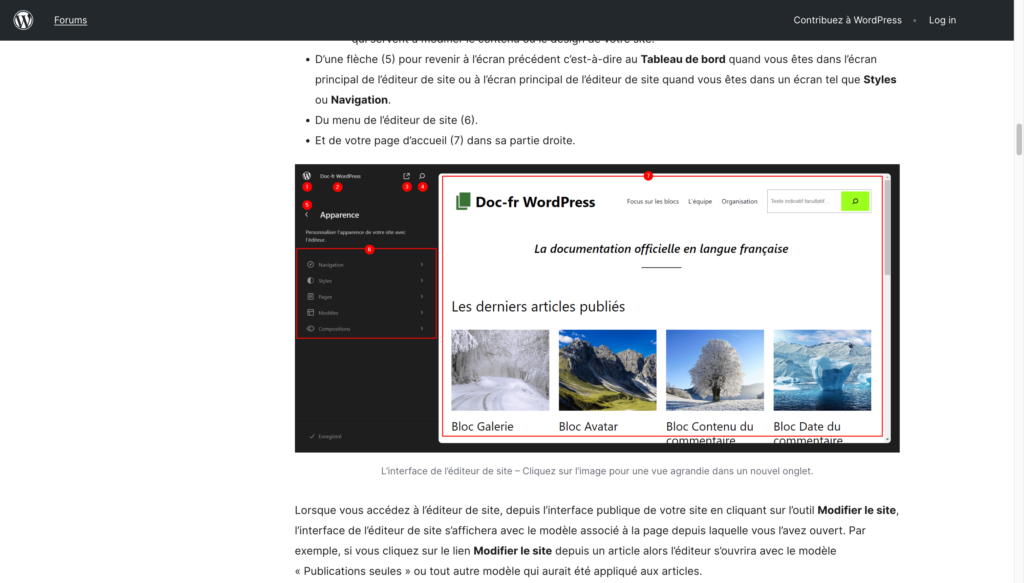
Résumé : l’éditeur de site permet de modifier un site entier avec des blocs. Il est disponible avec un thème basé sur des blocs et donne accès à la navigation, aux styles, aux pages, aux modèles, aux compositions et aux éléments de modèle.
Mini-plan de la page :
- vérifier que le thème utilise des blocs ;
- accéder à l’éditeur depuis Apparence puis Éditeur ;
- parcourir Navigation, Styles, Pages, Modèles et Compositions ;
- comprendre les modèles et les éléments de modèle ;
- examiner les styles globaux ;
- enregistrer ou annuler les modifications ;
- utiliser la vue en liste et l’aperçu mobile ou tablette.
Pourquoi cette page est importante pour un client ? Une modification dans un modèle, un élément de modèle ou un style global peut toucher plusieurs pages, voire l’ensemble du site. La ressource explique le fonctionnement général, mais elle ne dit pas quelles zones votre prestataire vous autorise à modifier.
Avant d’enregistrer, vérifiez donc si vous êtes en train de modifier une seule page, un modèle ou un style global. En cas de doute, faites une capture de l’écran et demandez confirmation.
6. Apprendre progressivement
Une fiche est utile pour résoudre une question précise. Si vous voulez devenir autonome sur plusieurs sujets, un parcours pédagogique sera plus confortable.
Cours « Beginner WordPress User »
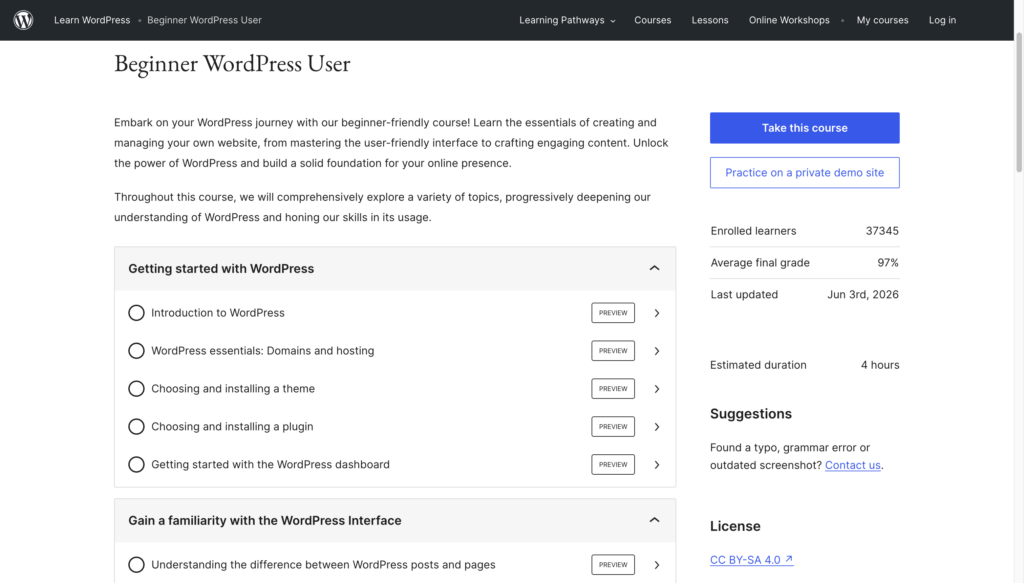
Résumé : ce cours propose un parcours progressif pour découvrir WordPress. Il couvre le tableau de bord, les pages et les articles, la Médiathèque, l’éditeur de blocs, l’éditeur de site, les patterns, la sécurité, les sauvegardes, le SEO et la recherche d’aide.
Mini-plan du cours : démarrer avec WordPress, comprendre l’interface, créer des pages et des articles, travailler avec les médias et les blocs, découvrir l’éditeur de site, puis aborder la sécurité, le spam, les sauvegardes, le SEO et la recherche d’aide.
Quand le recommander ? Lorsque le client souhaite apprendre progressivement et dispose de temps pour suivre plusieurs leçons.
Créer des articles et des pages avec l’éditeur de blocs
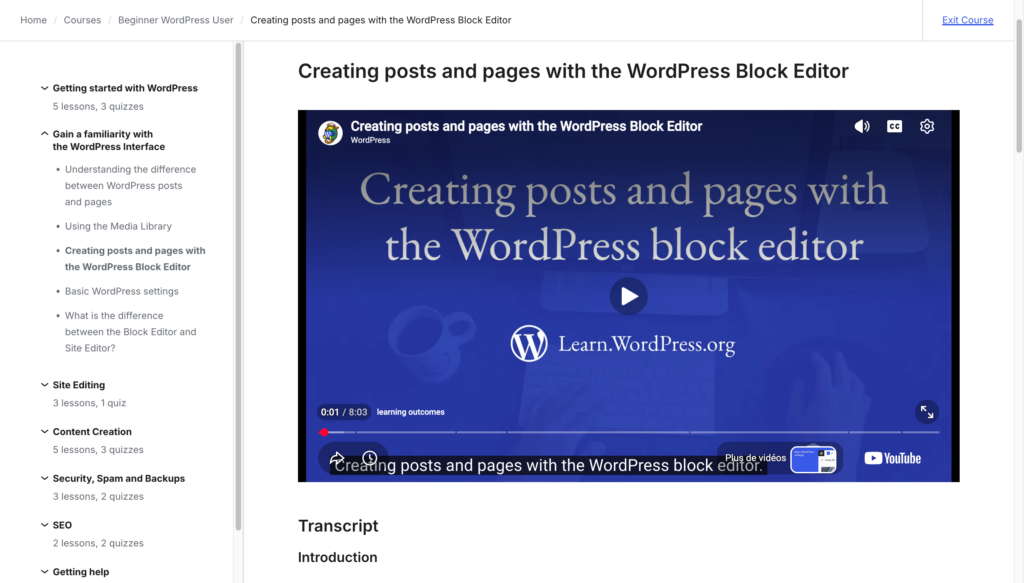
Résumé : cette leçon montre comment créer une page ou un article, naviguer dans l’éditeur, utiliser les blocs, les patterns, la colonne des réglages et la vue en liste.
Mini-plan de la leçon : définir l’éditeur de blocs, créer une page ou un article, ajouter du texte et des images, utiliser la vue en liste, adapter une composition, puis distinguer l’éditeur de blocs de l’éditeur de site.
Tutoriels sur l’éditeur de blocs
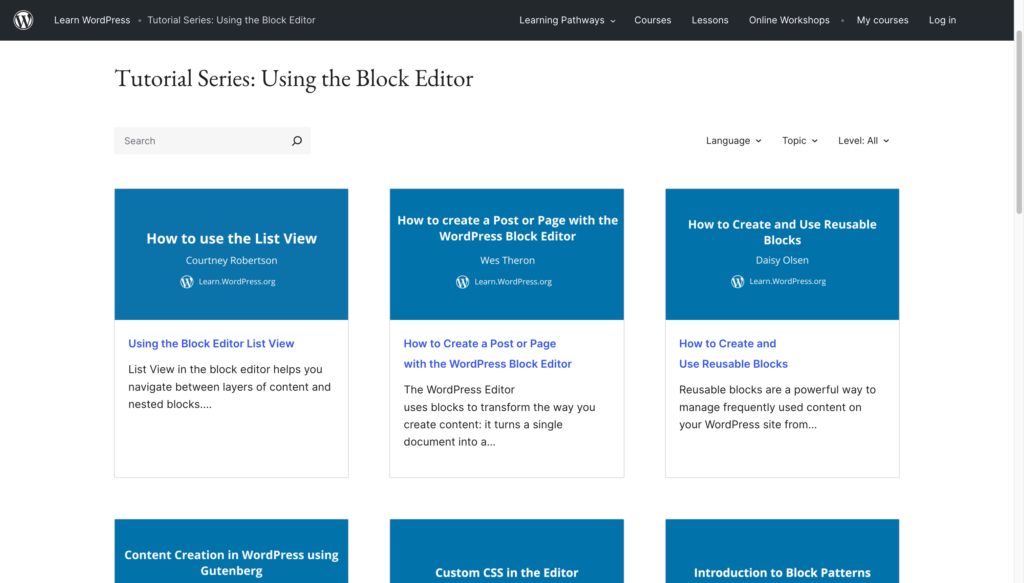
Résumé : cette série regroupe des tutoriels courts consacrés aux gestes de l’éditeur : vue en liste, création de contenu, compositions et publication.
Mini-plan de la ressource : choisir une question précise, regarder le tutoriel correspondant, reproduire l’action sur une page de test, puis vérifier l’affichage avant de modifier une page importante.
7. Réagir en cas de problème ou avant une maintenance
« Je fais des modifications et rien ne se passe »
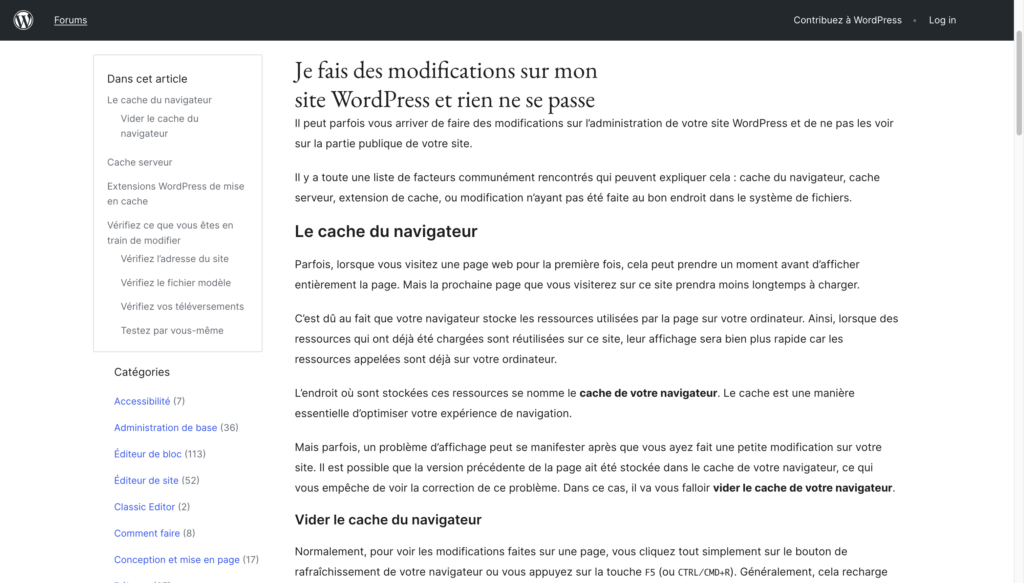
Résumé : cette page aide à comprendre pourquoi une modification faite dans l’administration n’apparaît pas immédiatement sur le site public. Elle examine le cache du navigateur, le cache serveur, les extensions de cache et la possibilité de modifier le mauvais emplacement.
Mini-plan de la page : actualiser la page, vider le cache du navigateur, vérifier le cache serveur ou l’extension de cache, confirmer l’adresse du site, vérifier le modèle ou l’emplacement modifié, puis tester avec méthode.
Si le contenu enregistré n’apparaît pas, cela ne signifie pas forcément que la modification a échoué. Évitez de refaire plusieurs fois la même action avant d’avoir vérifié le cache et l’emplacement concerné.
8. Quand l’aide officielle ne suffit plus
La documentation WordPress explique un fonctionnement général. Elle ne connaît pas les choix techniques ni les règles de votre site.
- le thème installé sur votre site ;
- les extensions activées ;
- les blocs personnalisés ;
- les champs ajoutés sur mesure ;
- les règles de mise en page définies pour votre projet ;
- les zones volontairement verrouillées ;
- les connexions avec un formulaire, une boutique ou un outil externe.
Demandez au prestataire avant de modifier l’en-tête, le pied de page, le menu principal, un modèle de page ou d’article, les styles globaux, une composition synchronisée, WooCommerce, un formulaire, un paiement, une intégration ou les réglages de sauvegarde et de mise à jour.
L’aide officielle explique WordPress en général. Votre site peut avoir des règles supplémentaires. Si votre écran est différent ou si la modification semble globale, demandez d’abord au prestataire qui maintient le site.
9. Quel lien ouvrir en premier ?
- Je veux comprendre l’écran : commencez par l’éditeur de blocs, puis consultez Travailler avec les blocs.
- Je veux ajouter un élément : ouvrez Ajouter un nouveau bloc.
- Je veux modifier une image : commencez par le bloc Image ou la Médiathèque si vous cherchez un fichier déjà téléversé.
- Je veux utiliser une mise en page préparée : consultez les patterns et la leçon Utiliser les patterns.
- Je vois « Apparence > Éditeur » : lisez d’abord la page sur l’éditeur de site et vérifiez si la modification concerne une seule page ou plusieurs pages.
- J’ai enregistré mais je ne vois rien : consultez la page sur les modifications invisibles avant de refaire la même action.
- Je veux mettre à jour ou réparer : commencez par les sauvegardes et demandez ensuite au prestataire si la mise à jour peut être faite sans risque sur votre configuration.
Une carte pour trouver le bon document
WordPress fournit déjà de nombreuses ressources utiles. Le plus important n’est pas de toutes les lire, mais de choisir celle qui correspond à la question posée et à l’écran utilisé.
Cette page sert de carte. Les ressources officielles restent les documents de référence : l’accompagnement du prestataire sert à faire le lien avec votre site, ses choix techniques et les modifications qui peuvent être faites sans risque.
Liens vérifiés le 6 août 2026. Les intitulés, les captures et les emplacements de menus peuvent évoluer : la documentation officielle doit rester la référence lorsque l’interface change.
Vous voulez modifier votre site sans casser sa structure ?
Je peux vous aider à identifier ce qui peut être modifié en autonomie, ce qui doit rester encadré et la meilleure façon de faire évoluer votre site WordPress.