
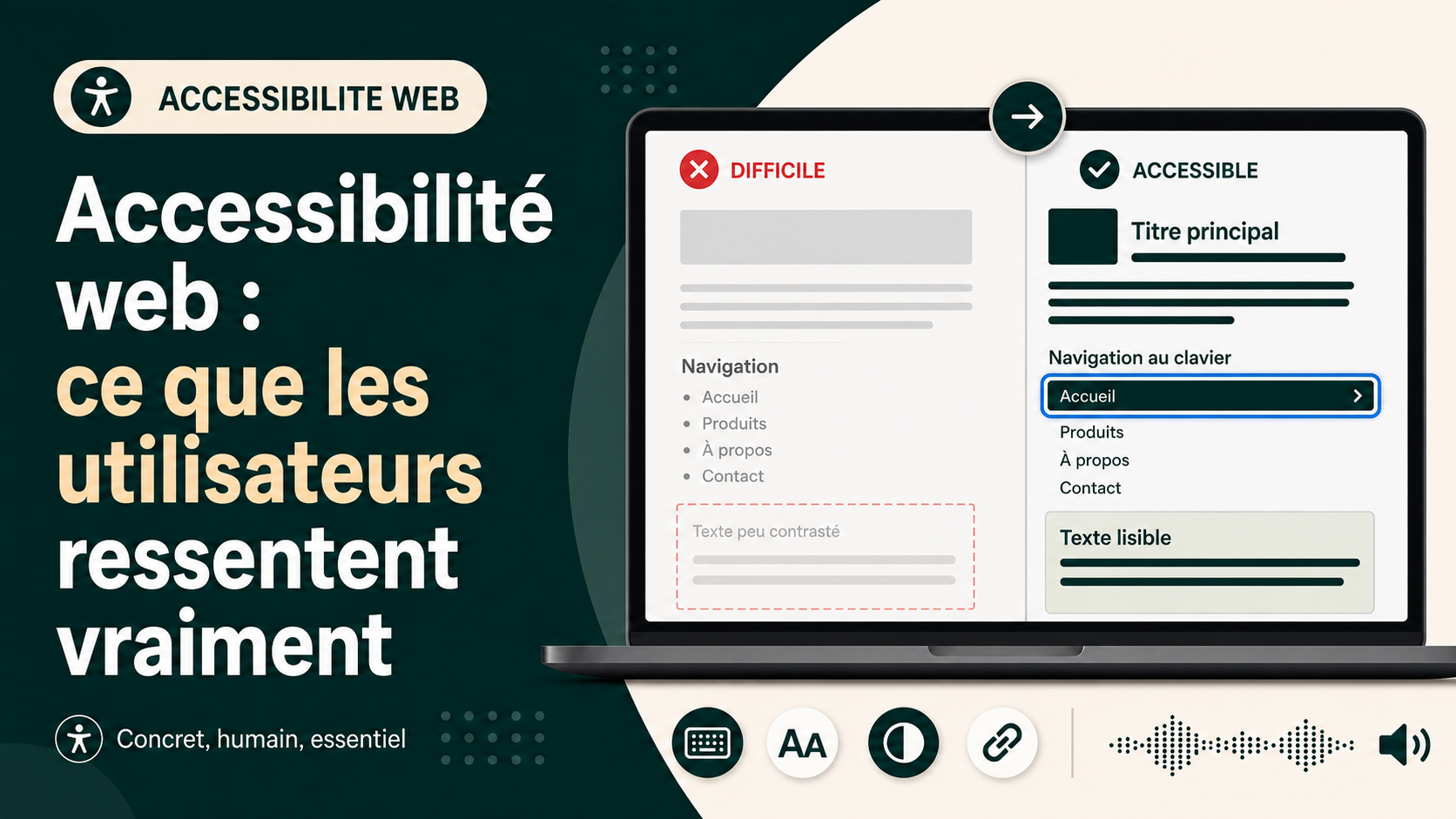
On parle souvent d’accessibilité web avec des mots techniques, des critères, des obligations ou des taux de conformité. Tout cela compte. Mais ce n’est pas toujours ce qui aide le mieux à comprendre le sujet.
Parce qu’en réalité, un problème d’accessibilité ne se voit pas toujours tout de suite. Une page peut sembler propre. Le design peut paraître soigné. Les boutons peuvent être jolis. Le menu peut sembler fonctionner. Et pourtant, dès qu’on change un peu la manière d’utiliser le site, des blocages apparaissent.
On navigue au clavier au lieu d’utiliser la souris. On agrandit le texte pour mieux lire. On écoute la page avec un lecteur d’écran. On essaie de suivre un menu mobile sans repère visuel fort. On ouvre une popin et on cherche à en ressortir proprement. Et là, le site ne raconte plus la même histoire.
Autrement dit, l’accessibilité web se comprend mal en théorie seule. Elle se comprend beaucoup mieux quand on regarde ce que ressent un utilisateur face à une interface peu lisible, mal structurée ou difficile à parcourir.
C’est l’objectif des démonstrations rassemblées ici : montrer, avec des cas simples, ce que change concrètement une correction d’accessibilité.
1. Pourquoi l’accessibilité web se comprend mal sans démonstration
Quand on parle d’accessibilité, beaucoup de personnes pensent encore à une série de contraintes techniques un peu abstraites. On imagine une checklist, des points de conformité, ou des détails de code réservés aux spécialistes.
Le problème, c’est que cette approche reste trop théorique si on ne la relie pas à l’usage réel.
Un contraste insuffisant n’est pas seulement un “écart de couleur”. C’est une lecture qui fatigue, qui ralentit, ou qui devient incertaine. Un focus invisible n’est pas seulement un contour oublié. C’est une navigation clavier où l’on ne sait plus où l’on se trouve. Un lien vague n’est pas seulement une formule de rédaction paresseuse. C’est un repère de navigation qui disparaît pour une personne qui liste les liens de la page.
Tant qu’on ne voit pas ces situations en action, on sous-estime facilement leur impact.
C’est aussi pour cela que les démonstrations sont utiles. Elles permettent de passer d’un discours général sur l’accessibilité à une perception beaucoup plus concrète :
- ce qui fatigue ;
- ce qui ralentit ;
- ce qui désoriente ;
- ce qui bloque ;
- et ce qui change après correction.
2. Lire une page ne veut pas dire pouvoir l’utiliser
Un site peut être visible sans être confortable à lire ou à utiliser.
On confond parfois trop vite présence du contenu et qualité d’usage. Pourtant, ce n’est pas parce qu’un texte est affiché qu’il reste lisible dans de bonnes conditions. Ce n’est pas parce qu’un bouton existe qu’il se repère facilement. Ce n’est pas parce qu’un bloc s’affiche qu’il supporte correctement un grossissement du texte ou des espacements plus larges.
Dans la pratique, c’est souvent là que les premiers écarts apparaissent :
- contraste trop faible ;
- bouton peu différencié ;
- focus peu visible ou absent ;
- texte coupé dès qu’on grossit l’affichage ;
- mise en page rigide qui ne s’adapte pas.
Contraste et focus visible
Cette première démonstration est utile parce qu’elle montre une chose très simple : la page ne change pas de fonction, mais elle ne produit plus le même confort de lecture ni la même qualité d’action.
Quand le contraste est faible, le contenu demande plus d’effort. Quand le focus n’est pas visible, la navigation clavier devient floue. Une fois corrigé, le site n’a pas “plus de contenu”. Il devient simplement plus praticable.
Zoom du texte et espacements
La deuxième démonstration complète bien la première. Ici, le problème n’est pas le zoom lui-même. Le problème vient d’une mise en page qui ne s’adapte pas quand l’utilisateur agrandit le texte ou augmente les espacements.
Ce point est important, parce qu’il rappelle qu’une page accessible ne suppose pas un usage standard unique. Elle doit accepter que l’utilisateur ajuste sa lecture sans perdre d’information.
3. Naviguer au clavier change complètement la perception d’un site
Beaucoup de défauts passent inaperçus tant qu’on utilise la souris.
Avec une souris, on peut compenser visuellement, cliquer directement, contourner certains chemins, ou se fier à ce qu’on voit à l’écran. Avec le clavier, l’expérience devient tout de suite plus exigeante. Il faut pouvoir atteindre les éléments dans un ordre logique, voir le focus, comprendre l’action disponible, puis l’activer correctement.
Et c’est là que beaucoup d’interfaces montrent leurs limites.
On retrouve souvent :
- des éléments impossibles à atteindre ;
- des faux boutons qui ressemblent à des actions sans en être vraiment ;
- des parcours de tabulation incohérents ;
- des actions ambiguës ;
- des composants qui ne répondent pas correctement à Entrée ou Espace.
Navigation clavier simple
Cette démonstration montre bien qu’une navigation clavier correcte ne consiste pas seulement à “tabuler”. Elle doit permettre d’atteindre, comprendre et activer chaque action.
C’est une nuance importante. Un site peut sembler compatible avec le clavier alors qu’en pratique il laisse encore l’utilisateur hésiter, deviner ou abandonner.
Ordre de tabulation cohérent
L’ordre de tabulation mérite aussi une démonstration à part, parce qu’il touche à la logique même du parcours.
Quand l’ordre clavier ne suit pas l’ordre de lecture, l’utilisateur doit reconstruire mentalement où il se trouve, ce qu’il a déjà traversé, et ce qu’il a peut-être raté. Ce n’est pas toujours spectaculaire. Mais c’est usant, et cela suffit à rendre un parcours beaucoup moins clair.
4. Les composants dynamiques peuvent vite devenir des obstacles
Plus une interface ajoute de comportements dynamiques, plus elle multiplie les risques de blocage.
Menus dépliants, popins, sous-menus, carrousels, scripts qui déplacent le focus ou qui imposent un rythme : tout cela peut sembler fonctionner visuellement, tout en devenant pénible dès qu’on teste l’usage réel.
Le point commun de ces composants, c’est qu’ils prennent facilement la main à la place de l’utilisateur. Or une interface accessible doit au contraire laisser l’utilisateur garder le contrôle :
- contrôle du rythme ;
- contrôle du focus ;
- contrôle de l’ouverture et de la fermeture ;
- contrôle du chemin de navigation.
Carrousel et popin
Cette démonstration rend le problème très visible. Quand un carrousel défile seul, l’utilisateur subit le composant. Quand une popin gère mal le focus, la navigation devient confuse ou piégée.
À l’inverse, une version corrigée redonne un cadre clair : pause possible, focus contenu correctement, fermeture cohérente, retour au bon endroit.
5. Ce que les titres et les liens changent avec un lecteur d’écran
On parle souvent des titres et des liens comme de simples éléments de structure ou de rédaction. En réalité, ils jouent un rôle bien plus concret dès qu’on utilise un lecteur d’écran.
Un lecteur d’écran peut lister les titres d’une page. Il peut aussi lister ses liens. Cela veut dire qu’un utilisateur peut s’en servir comme de vrais raccourcis pour comprendre rapidement la structure d’un contenu et choisir où aller.
C’est précisément pour cela que :
- les titres doivent être clairs ;
- leur hiérarchie doit être logique ;
- les liens doivent rester compréhensibles même hors contexte.
Si un titre reste flou, il ne sert plus de repère. Si un lien dit seulement “En savoir plus” ou “Cliquez ici”, il perd sa valeur dès qu’il est lu seul dans une liste.
Titres, liens et lecteur d’écran
Retrouvez cette vidéo « Titres, liens et lecteur d’écran » en pleine page, avec transcription
Cette démonstration est particulièrement utile parce qu’elle montre quelque chose de rarement expliqué correctement : les titres ne servent pas seulement à organiser visuellement une page, ils servent aussi de carte de navigation.
Même logique pour les liens. Quand ils sont explicites, ils deviennent des points d’entrée rapides. Quand ils sont vagues, l’utilisateur perd une partie de sa capacité à se repérer efficacement.
6. Ce que ces démonstrations montrent sur l’accessibilité réelle d’un site
Ces démonstrations ne remplacent pas un audit complet, mais elles montrent quelque chose d’essentiel : l’accessibilité n’est pas un supplément décoratif, ni un simple sujet de conformité abstraite.
Elle touche à des usages très concrets :
- lire sans fatigue excessive ;
- repérer une action ;
- naviguer sans souris ;
- comprendre une structure ;
- garder le contrôle sur l’interface ;
- choisir rapidement où aller dans une page.
Elles rappellent aussi qu’un site peut sembler correct dans des conditions de navigation très standard, tout en se dégradant vite dès que ces conditions changent un peu.
Une page ne doit pas seulement donner l’impression de fonctionner. Elle doit rester praticable lorsqu’on l’utilise autrement.
Et c’est souvent à ce moment-là qu’un travail d’accessibilité devient plus concret. On ne parle plus seulement de règles. On parle de perception, de compréhension, de charge mentale, de repères, et de capacité réelle à agir.
Si ces démonstrations font apparaître des doutes sur votre propre site, le bon réflexe n’est pas de chercher uniquement un score automatique. Le bon réflexe est d’identifier où les usages se dégradent, sur quelles pages, avec quels composants, et dans quel ordre les corrections doivent être priorisées.
Mieux comprendre l’accessibilité web
Les effets de l’accessibilité sur l’usage d’un site donnent un sens concret aux questions d’audit et de conformité.